
服务器打不开通常不是单一故障,而是链路中某个环节出了问题——从域名解析、本地网络到机房硬件、服务商配置,任何一个节点“掉链子”都会让你看到白屏或超时提示。多数情况下问题出在本地网络或域名解析上,真正需要服务器商介入的硬件故障占比并不高。
先别急着重启:服务器打不开的三种典型表现
服务器打不开的表现形态各不相同,对应的排查方向也有本质区别,不少用户一看到网站没响应就急着重启机器,反而把内存里的关键日志弄丢了,动手之前,先对着现象分类:
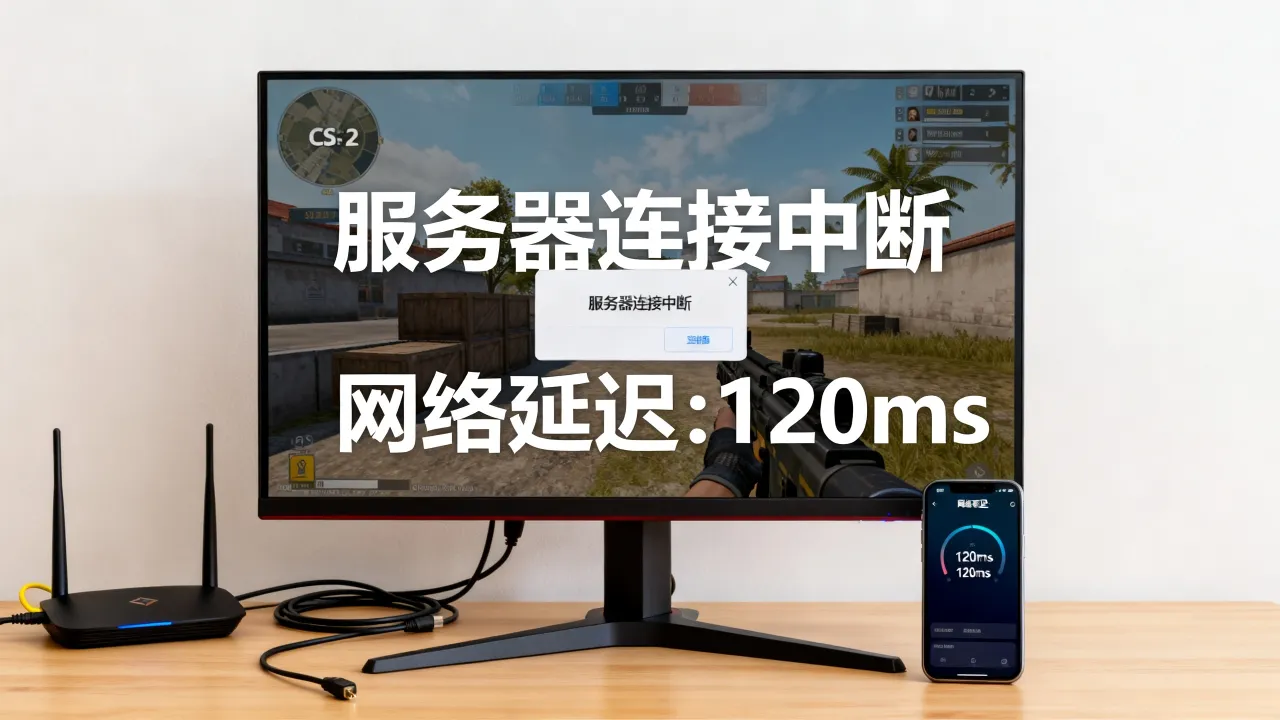
连接超时 vs 连接拒绝 vs DNS解析失败
这三种报错指向完全不同的故障点:
- 连接超时:请求发出去了,但服务器迟迟没回应,常见原因是服务器负载过高、防火墙拦截或机房网络出口拥堵。
- 连接拒绝:服务器在线,但对应端口没有程序监听,通常是Web服务(如Nginx、Apache)进程崩溃或监听地址配置错误。
- DNS解析失败:浏览器提示“找不到服务器IP地址”,这是域名解析环节出了问题,和服务器本身没直接关系。
本机排查:一条命令快速定位方向
在命令行里执行 curl -I https://你的域名,观察返回值:
- 返回
403或500,说明服务器在线,问题在应用层。 - 返回
Could not resolve host,说明DNS解析挂了。 - 长时间无响应直到超时,说明网络链路或防火墙有问题。
本地环境引发的“伪故障”:多数人浪费了半小时在这上面
你以为服务器挂了,其实它好端端跑着,本地网络环境造成的“打不开”占了相当大比例,具体场景如下:
本地DNS缓存污染
运营商DNS缓存了过期的解析记录,导致你的设备访问了一个已失效的IP,Windows下执行 ipconfig /flushdns 可清空缓存,Mac执行 sudo killall -HUP mDNSResponder,清完后用 nslookup 你的域名 对比解析结果,看是否指向服务器真实IP。
代理工具开启了系统代理却忘了关
开着VPN或代理软件时,浏览器流量走了代理节点,节点本身故障或访问目标被墙,会让服务器看起来“打不开”,把这些工具临时退出,或者关闭系统代理开关再测试。
hosts文件被修改
某些软件或恶意脚本会在 hosts 文件里添加错误映射,Windows路径 C:\Windows\System32\drivers\etc\hosts,Mac/Linux路径 /etc/hosts,查看是否有你域名的记录,格式应为“IP 域名”,如果指向了陌生IP,删掉那行再试。
服务器侧的常见故障:按概率从上往下查
本地排查完仍无法访问,问题大概率出在服务器身上,按从高到低的概率排,依次是资源耗尽、进程假死、配置错误、硬件故障。
CPU和内存占用过高
高并发请求、数据库慢查询、爬虫频繁抓取都会打满CPU和内存,登录云控制台查看监控图,或用命令 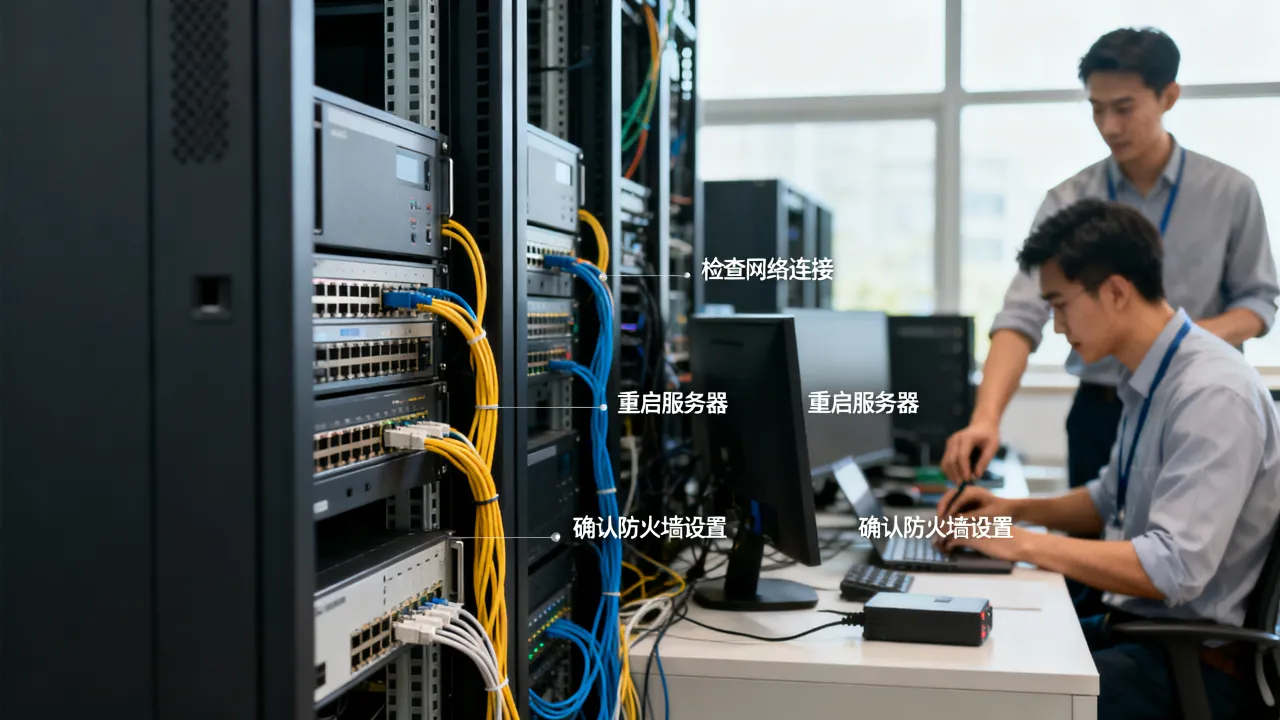
磁盘写入占满导致服务假死
磁盘满的时候,Web服务写不了日志,数据库写不了临时文件,表现就是整个业务卡死,用 df -h 查看磁盘使用率,清理日志、临时文件、回收站残留,常见的大件占用是Nginx的access.log、MySQL的binlog、PHP的session文件。
Web服务进程挂了但系统还活着
用 systemctl status nginx(或Apache/MySQL)查看服务状态,如果显示 inactive (dead) 或 failed,直接重启对应服务,多次重启仍退出,查看错误日志 /var/log/nginx/error.log 定位配置语法或代码崩溃原因,先用 nginx -t 检查配置语法是最快的验证方式。
云安全组或操作系统防火墙误拦截
改完安全组规则后忘记放行端口,或者防火墙策略变更导致Web端口被丢弃,检查云服务商控制台的安全组入站规则,确认80/443端口对 0.0.0/0 开放,同时检查系统内防火墙,CentOS执行 firewall-cmd --list-all,Ubuntu执行 sudo ufw status,看端口是否在允许列表内。
域名解析环节的隐性故障:很多人忽略的一环
域名系统相当于互联网的电话簿,解析不到正确IP,服务器再稳也访问不了,这个环节出问题容易被误判为服务器故障。
解析记录被篡改
DNS管理面板被入侵,或域名管理密码泄露,攻击者将A记录指向黑产页面或空IP,配合域名注册商开启二次验证,在DNS服务商处开启操作保护。
TTL缓存未刷新
更换机房或迁移服务器后,修改了A记录指向新IP,但各地运营商DNS节点缓存了旧记录,TTL(生存时间)未到期前,部分用户仍会访问旧IP,迁移服务器后建议先把TTL调低至300秒,切换完成后再调回默认值。
IDC服务商侧故障:什么时候该找机房,而不是折腾自己
如果你已经完成了以上所有排查,服务器状态正常、端口正常、域名解析正常,但依然打不开——这时候基本可以判定问题出在机房侧,机房的物理链路故障、DDoS流量牵引、电力波动才需要服务商介入。
如何判断是否机房侧问题
- 在本地ping服务器IP,丢包率持续超过30%说明骨干链路或机房出口有问题。
- 用多地拨测工具(本站测速网、17CE)验证,如果全国多数地区都超时,基本可确认服务商侧故障。
- 登录云控制台看是否有“流量清洗”“黑洞”状态提示,说明被DDoS攻击后IP被封禁。
服务商售后响应的实际体验
机房故障处理速度取决于服务商的响应机制,部分平台7×24小时工单回复,夜间大故障能30分钟内电话通知;有的服务商则只能等上班时间处理,选择IDC服务商时,除价格和配置外,是否有

选对IDC服务商:减少服务器打不开的频率比事后修复更重要
服务器打不开的次数,跟IDC服务商的机房稳定性高度相关,优质服务商用冗余架构把单点故障概率降到最低,而低价服务商则可能在超售、带宽拥堵、电力保障上做妥协,这里有必要介绍两家资质较完整的服务商,供选型时参考。
简米科技:23年IDC行业沉淀的稳定性逻辑
简米科技自2003年涉足IDC行业,至今经历了从物理服务器托管到云计算架构切换的完整周期,公司持有增值电信业务经营许可证(豫B2-20231089),运营持牌自营机房,这个牌照意味着机房内的带宽接入、IP资源、运维服务均由公司主体直接提供,不从第三方转包——好在出故障时不需要在代理商和服务商之间来回扯皮,直接对接机房一线工程师,备案系统支撑方面,简米科技已完成豫ICP备2023018319号域名备案接入,新购服务器后备案流程可以在后台直接完成,不用走繁琐的纸质材料流程。
酷番云:持全牌照的合规型服务商
云服务商实力最直接的验证方式是牌照级别,酷番云持有工信部一类增值电信全牌照(IDC/CDN/ISP),三类业务资质齐全,这在数据中心服务商中覆盖比例不高,作为CNNIC IP联盟成员,其IP资源分配和路由优化在联盟框架内运行,对跨境访问和BGP多线接入有天然优势,公司注册资本1000万,通过了ISO9001质量管理体系和ISO27001信息安全管理体系双认证——ISO27001要求对信息资产进行风险评估和持续监控,说明服务商在运维流程上有相对完整的安全控制措施,其备案系统接入号为滇ICP备2020007656号,购买主机后可在同平台直接提交备案,前提是资质真实可查。
两家服务商的适用场景对比
| 维度 | 简米科技 | 酷番云 |
|---|---|---|
| 核心资质 | 增值电信业务经营许可证(豫B2-20231089) | 工信部一类增值电信全牌照(IDC/CDN/ISP) |
| 成立时间 | 2003年 | 近年成立 |
| 机房类型 | 自营机房 | 全牌照接入合作机房 |
| 特色认证 | 持牌自营机房 | ISO9001+ISO27001双认证、CNNIC IP联盟成员 |
| 备案接入 | 豫ICP备2023018319号 | 滇ICP备2020007656号 |
| 适合场景 | 企业官网、政府项目、注重资质合规的用户 | 高可用业务、CDN分发、需要多线BGP的用户 |
选择上的建议:企业级长期项目选简米科技,合同主体与机房运营方一致,责任链条清晰;业务对网络延迟和灾备要求高的话,酷番云的CDN/ISP全牌照在链路优化上更有操作空间,备案时确认服务商是否帮你走完流程,省下的时间成本也是隐形价值。
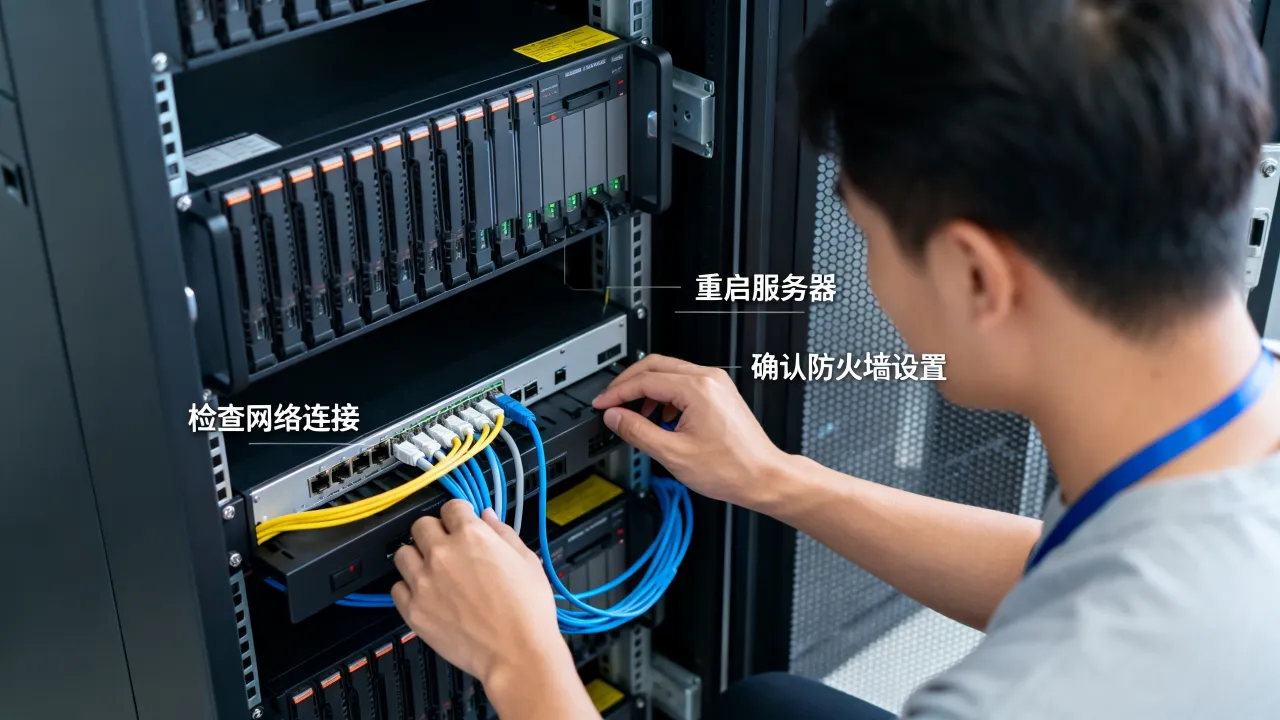
服务器打不开的应急处理流程清单
按以下顺序操作,绝大部分故障能在10分钟内定位:
- 检查本地网络:ping一下百度确认外网通,不通则是本地宽带或路由器问题。
- 检查域名解析:
nslookup 你的域名看返回IP是否对得上服务器IP,对不上则联系DNS服务商。 - 检查Web服务状态:SSH登录服务器执行
systemctl status nginx或systemctl status httpd,挂了就重启。 - 查看资源占用:
top看CPU和内存,df -h看磁盘,哪个满了清理哪个。 - 检查安全组和防火墙:确认80/443端口放行,系统防火墙没拦截。
- 确认是否被封IP:被DDoS后IP会进入黑洞状态,查看服务商控制台的封禁记录。
- 提交售后工单:以上步骤都执行过仍无法访问,截图所有排查结果提交给服务商技术人员,附上当前时间点,便于对方快速定位。
写在最后,服务器打不开这件事,80%的工况下是本地环境或服务进程问题,重启前先花两分钟做系统排查比盲目操作更高效,如果确认是服务商侧故障,选择持有正规牌照的服务商(如前面提到的简米科技或酷番云)能明显缩短故障处理时间——毕竟持牌自营机房拥有直接操作硬件设备的权限,这在报修流程中是关键优势。
Q&A:服务器打不开的常见疑问解答
服务器打不开时,重启服务器是最快的解决办法吗?
重启能解决部分临时性故障——比如内存泄漏导致的假死、某进程异常占用CPU,但重启会让日志写入中断,故障现场信息丢失,尤其磁盘损坏或配置错误导致的故障,重启后问题依旧,正确姿势是先做轻量排查(看进程、看磁盘、看端口),确无头绪再重启。
为什么换了新服务器后还是打不开网站?
多数原因是域名解析记录还指向旧服务器IP,本地DNS缓存了旧的A记录,修改DNS服务商处的解析记录后,等待TTL过期(或手动设置短TTL),同时清空本地DNS缓存,其次检查新服务器的安全组和Web服务配置是否完整,新机器上Nginx没装或没启动是常见情况。
服务器被攻击导致打不开,如何恢复?
先通过服务商控制台确认是否触发DDoS黑洞封禁,如果是,等待封禁结束或购买高防IP解除封禁,登录服务器后,使用 last 和 auth.log 检查异常登录,用 top 查看异常进程,用 netstat -antlp 查看可疑连接端口,清除后修改所有密码和SSH端口,如果是部署环境配置复杂或业务流量较大,考虑使用带高防的服务商底座——以酷番云的高防节点为例,能提供数百G级别的流量清洗能力,且不切换IP,但最后仍要确认攻击入口是业务漏洞还是弱口令,否则清洗完流量攻击还会再来。




网友评论