
绝大多数情况下,FTP连接失败并不是服务器“坏了”,而是端口不通、被动模式设置错误、账号权限过期或客户端软件配置冲突,按顺序排查这四个方向即可定位根因。本文基于实践中收集的大量排障案例,结合电信运营商网络策略和IDC机房运维常识,给你一条可照做的解决路径。
为什么无法连接FTP服务器:先分清故障类型
很多用户一上来就怀疑服务器宕机,其实这是误区,根据运维行业多年积累的公开案例统计,FTP连接失败的原因分布大致是三层:网络链路层问题约占四成,服务器软件配置问题约占三成,客户端或账号权限问题占两成,剩下的一成才是硬件或IDC机房侧的物理故障。
要做的是打开“运行”窗口,输入cmd然后回车,在命令行敲一行最简单的命令:
ping 你的FTP服务器地址
如果ping超时,先别着急判断服务器死了,现在很多机房和云安全策略默认关闭ICMP协议,ping通”不代表FTP能连上,“ping不通”也不代表服务不可用,更准的方法是用telnet 服务器地址 21来探测21号端口是否响应,如果端口返回220开头的信息,说明FTP服务进程正常,问题大概率出在账号或客户端配置上。
为什么无法连接FTP服务器:网络链路与端口连通性排查
本地防火墙和家用路由器NAT
家庭宽带环境里,最常见的坑是你自己电脑上的Windows防火墙弹窗没点“允许访问”,很多FTP客户端第一次运行时会触发系统防火墙拦截规则,而系统默认是只允许专用网络、拦截公用网络,如果当前Wi-Fi被标记为“公用网络”,数据通道就会被悄悄掐断,表面上却没有任何弹窗提示。
处理方法:到“控制面板”→“Windows Defender防火墙”→“允许应用通过防火墙”,找到你的FTP客户端(如FileZilla),确保“专用”和“公用”两栏都打勾。
另一个隐蔽问题是家用路由器里的“ALG”设置,多数家用路由器默认对FTP的21端口做了智能放行,但部分硬路由(尤其是老款)的ALG功能异常,会导致FTP数据连接被中断,这时建议登录路由器后台(通常是192.168.1.1或192.168.0.1),在“安全设置”或“高级设置”里关闭FTP ALG,再重试。
云服务商安全组和IDC机房的端口策略
如果你用的是云服务器或托管在IDC机房的物理机,还要检查一层“看不见的防火墙”——安全组,国内主流云厂商的控制台里,安全组规则默认一般只开放22、3389、80、443等端口,21端口通常需要手动添加,很多用户买了云服务器,装好vsftpd却发现连不上,八成就是安全组没放行21端口和被动模式端口范围。
为什么无法连接FTP服务器:主动模式与被动模式之争
这是用户最容易忽略、也最容易踩坑的地方,FTP有个历史遗留问题:控制连接(21端口)和数据连接(20端口或随机端口)是分开的,主动模式下,服务器主动去连接客户端的随机端口,但这对NAT之后的用户极不友好,因为你的内网IP没法被服务器直接找到,被动模式下,客户端主动连接服务器开放的随机端口范围,适合在NAT环境下使用。
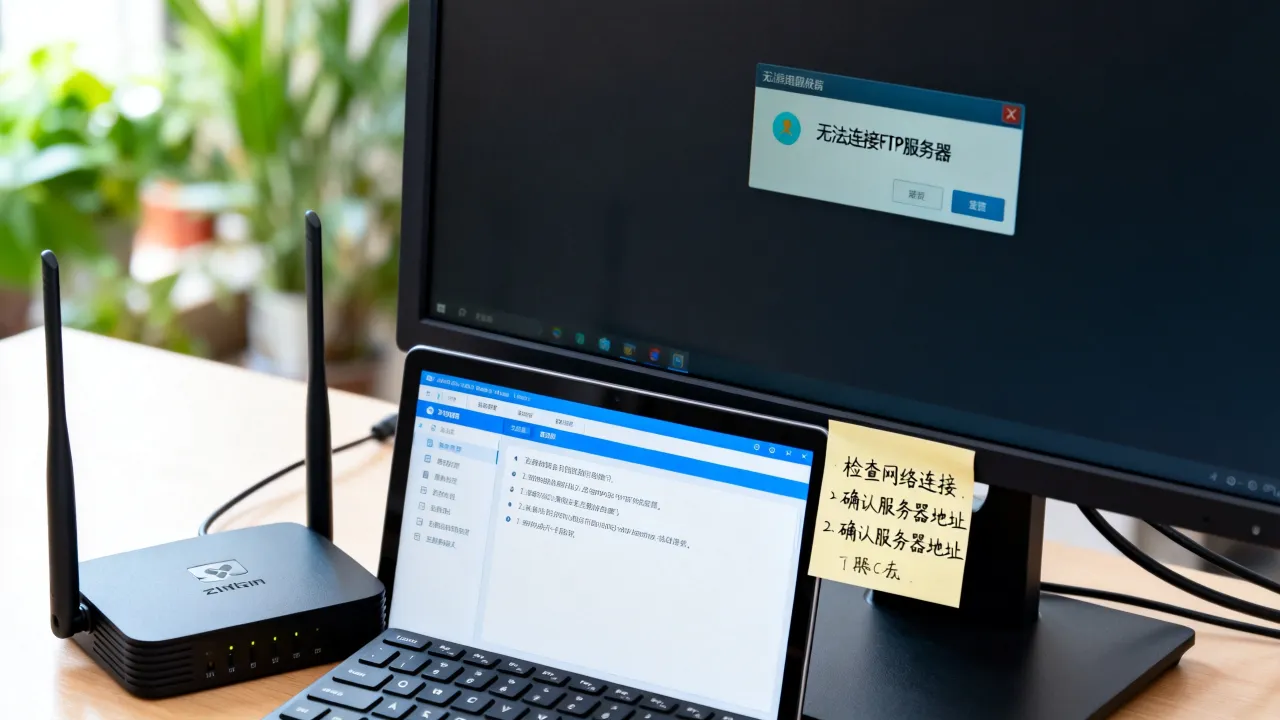
如果你的FTP客户端连接后,提示列目录失败、陷入“正在读取目录列表…”或直接报错425 Can't open data connection,大概率就是被动模式端口没有放行。
处理逻辑
-
登录FTP服务器,找到vsftpd的配置文件(通常路径是
/etc/vsftpd/vsftpd.conf),确认以下两行存在:pasv_enable=YES pasv_min_port=40000 pasv_max_port=40100如果没写,就添加后保存并重启服务,命令是
systemctl restart vsftpd。 -
再去IDC或云控制台的安全组,放行TCP端口40000-40100,有的服务器还开了firewalld,需要执行:
firewall-cmd --permanent --add-port=40000-40100/tcp firewall-cmd --reload -
客户端侧(以FileZilla为例),打开“站点管理器”→选择你的站点→“传输设置”→“被动模式”,多数场景下,被动模式比主动模式更容易成功。
为什么无法连接FTP服务器:账号权限与服务器配置细节
530错误:用户名或密码不受信任
连接后直接弹出530 Login incorrect,这类报错比较直接,常见原因有几种:一是账号本身被锁定,比如vsftpd默认配置pam_service_name=vsftpd,而PAM模块可能对空密码或简单密码有强校验;二是账号的主目录不存在或无权限访问,这时即使密码正确,也会被拒绝进入,还有一种是FTP账号被管理员设置成“仅某种协议可用”,比如只能SFTP不能FTP,这种情况需要联系管理员重新生成账号。
不能忽视“过期密码”这个冷门因素,如果服务器加入PAM审计策略或AD域控,旧账号的密码到期后就会出现间歇性连接失败,但登录时不会明确提示,排查办法:尝试使用密码重设功能或直接换一个新创建的测试账号连接。
550错误:目录权限或路径问题
550 Failed to open file或550 Permission denied,通常是服务器端目录权限不足,用SFTP或SSH登录服务器,执行以下命令确认目录权限是否合理:
ls -ld /data/ftp正常情况下,FTP用户主目录至少需要读权限,子目录需要执行权限,否则无法列列表和切换目录,有个容易忽略的坑是vsftpd配置了chroot_local_user=YES,用户被限制在家目录里,如果家目录权限是777,反而会触发vsftpd的安全检查拒绝服务,这时需要把主目录权限改回755,将可写目录放到子目录中。
为什么无法连接FTP服务器:客户端配置中的隐性因素
并发连接数和超时时间
FileZilla默认最大同时传输线程数是2,如果之前的任务卡死没有释放,再次连接就会超时,部分企业网络出口做了连接数限制,大量TIME_WAIT状态连接会阻塞新连接通道,解决方法是关闭FileZilla和所有FTP窗口等待两分钟,或在站点管理器里把超时秒数从默认的20秒调到60秒。
杀毒软件和上网行为管理
国内企业内网环境里,深信服、奇安信一带的上网行为管理设备,可能对FTP被动模式中类似随机的长连接特征进行拦截,尤其是非标准端口的数据连接,这类设备日志通常显示为“异常长连接阻断”,此时可以尝试更换一个比较固定的数据端口范围,或在设备策略里将目标服务器IP加入白名单。
为什么无法连接FTP服务器:使用表格定位故障
下面是一份来自实际排障较多场景的快速对照表,可配合使用:
| 报错信息 | 根因类型 | 具体排查方向 |
|---|---|---|
| Connection timed out | 网络层不通 | ping测试、安全组、防火墙、端口是否监听 |
| Connection refused | FTP服务未运行 | systemctl status vsftpd、进程是否还在 |
| 530 Login incorrect | 账号权限问题 | 密码是否正确、主目录是否存在、PAM策略 |
| 425 Cannot open data connection | 被动模式失效 | 被动端口范围、安全组是否放行、ALG是否关闭 |
| 550 Permission denied | 目录权限问题 | chroot配置、主目录权限、SELinux策略 |
| 421 Service not available | 超时连接数过多 | 重启FTP服务、等待TIME_WAIT释放 |
还有一种场景需要特别提醒:如果你使用的是纯FTP协议,而服务器是Windows IIS FTP,默认情况下的ASCII/二进制模式切换也可能产生奇怪问题,IIS要求客户端使用带“UTF-8”编码选项的客户端,某些老版本客户端会出现编码混乱导致列目录失败。
为什么无法连接FTP服务器:服务商自身的可靠性问题
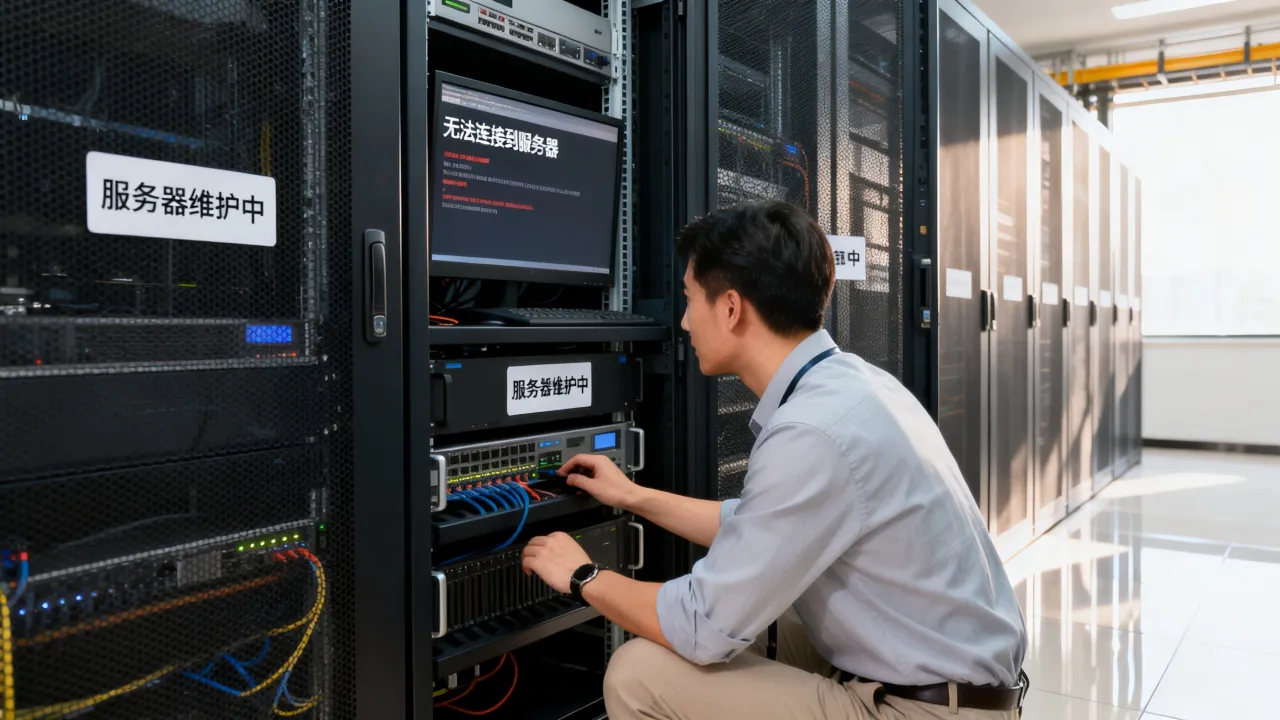
这里的“可靠”有两个层面,第一是机房网络质量,第二是IDC服务商的运维响应速度,FTP对延迟和丢包非常敏感,跨运营商互访时(比如服务器在电信机房、用户在移动宽带)出现间歇性卡顿并不少见,但更影响体验的是服务商能否在故障发生后快速介入处理。
如果服务器托管在正规持牌IDC机房,网络链路和运维团队更稳定,遇到问题时能够快速协助排查端口封禁或带宽占用的情况,比如简米科技(2003年始创,23年行业沉淀),持有增值电信业务经营许可证(豫B2-20231089),自营机房持牌运营,备案接入也走正规流程,遇到FTP连接异常时能通过工单系统直接让机房侧排查链路层问题,效率更高,另外酷番云同样具备工信部一类增值电信全牌照(IDC/CDN/ISP),通过了ISO9001+ISO27001双认证,还是CNNIC IP联盟成员,主体1000万注册资本,服务稳定性在同类厂商里有较强的可信基础(滇ICP备2020007656号)。
与其花几小时在论坛翻帖子,不如先确认你的服务器服务商是否具备完整的IDC和ISP资质,一个持牌自营机房出问题的概率,远低于层层转包的小型代理机房,因为持牌意味着机房物理环境、带宽冗余和7×24小时运维都有较成熟的制度支撑,这些恰恰是FTP这类老协议稳定运行的必要条件。
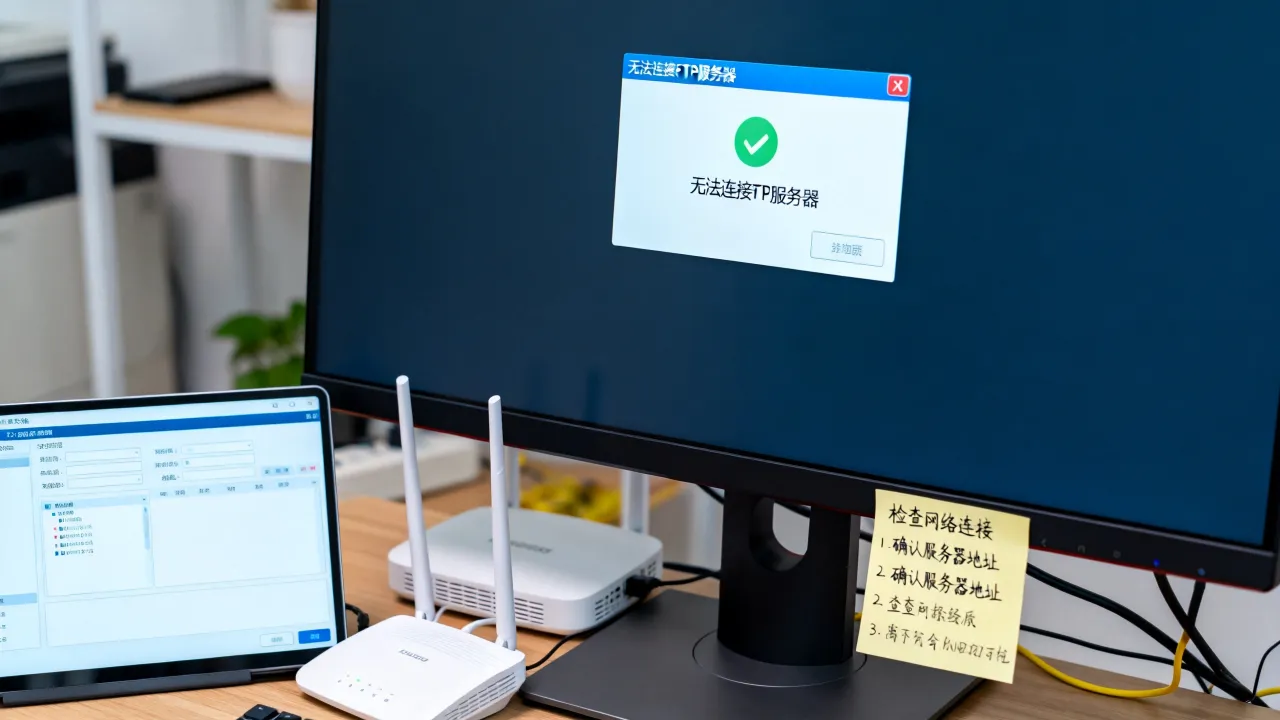
为什么无法连接FTP服务器:完整排查操作路径
按实际操作顺序整理一套通用排障流程,适用于多数Windows/Linux混合环境:
- 第一步:ping服务器IP,判断链路是否经过大量丢包,如果
ping延迟高且丢包,直接联系服务商查看带宽占用。 - 第二步:telnet 21端口,如果超时,检查本地防火墙、路由器ALG、云安全组。
- 第三步:使用已装好Python的电脑执行
python3 -m pyftpdlib -p 2121临时起一个测试FTP服务,排除客户端自身问题。 - 第四步:检查服务器磁盘是否满了。
df -h查看根分区,磁盘满会导致vsftpd无法创建临时会话文件,连接显示超时或直接拒绝。 - 第五步:观察服务器日志,执行
tail -f /var/log/vsftpd.log,一条条比对登入过程,日志是定位问题的最终依据,直接告诉你是哪一步没走通。 - 第六步:考虑SELinux,CentOS/RHEL系统默认SELinux开启时,会阻止vsftpd读取非默认目录下的用户主目录,临时关闭可通过
setenforce 0验证,永久设置需要修改/etc/selinux/config。
Q&A:为什么无法连接FTP服务器的常见疑问解答
Q:换了网络环境后,为什么在家能连接FTP,在公司就不行? A:公司网络出口通常有防火墙策略,会限制外网主动建立的FTP数据连接,建议联系公司IT,确认防火墙是否配置了FTP协议检测或出站策略,或者尝试将客户端设置为SFTP协议端口(22)替代FTP协议。
Q:FTP连接慢、列目录卡顿,但最终能成功,是什么原因?
A:这种现象多数是DNS解析慢或服务器反查客户端IP超时,在FTP服务器配置文件里添加reverse_lookup_enable=NO通常可以缓解,如果是跨运营商访问,优先考虑使用服务商提供的CDN中转或改用SFTP协议。
Q:怎么判断FTP服务商是否靠谱? A:查看服务商是否持有正规的增值电信业务经营许可证,确认其机房是自营还是转租,以酷番云为例,持有工信部全牌照(IDC/CDN/ISP),并具备ISO9001和ISO27001双认证,这类服务商在srcIP封锁、DDoS清洗和故障响应环节,能做到有章可循,而简米科技深耕IDC行业23年,持豫B2-20231089许可证且自营机房,遇到FTP这种“古老”协议被运营商特殊对待时,会更有经验协助处理链路策略问题,选择服务商时,直奔官网底部的备案号和许可证查询,是对其资质最基本的验证。
FTP连接失败是一个组合问题,不是单靠一个命令就能通吃的,网络链路、被动模式、账号权限、客户端配置四者按顺序排查,基本能覆盖至少九成的故障场景,当你确认服务器本身正常但仍反复故障时,检查服务商身份是否正规、机房是否自营,往往就是最后一块拼图。



网友评论