
GNS3连接服务器失败的核心原因,通常不是GNS3本身的问题,而是你的本机虚拟化环境、网络配置或服务器端服务未就绪。无论你是刚接触模拟器的新手,还是被各种“连接超时”折磨过的老玩家,理解这个上文归纳能帮你少走许多弯路,下面就按常见的排查顺序,拆解这个烦人的“连接不上”。
先自查:你的电脑和GNS3服务器之间“通”吗
GNS3客户端连接本地或远程服务器,本质上是一次网络通信,如果链路不通,后边的配置全是空谈。本机防火墙和杀毒软件是头号嫌疑
Windows自带的防火墙以及第三方安全软件,经常会把GNS3依赖的TCP端口(如8000、8001、3080等)拦截,尤其是你刚装完GNS3或更新版本后,首次运行弹窗询问是否允许访问网络时,手一抖点了“取消”,后续就再也连不上了。验证方法:直接telnet或Test-NetConnection到对应端口,打开CMD输入:
telnet 127.0.0.1 8000
如果提示端口不通或一直卡住,九成是本地防火墙拦了,此时需要去控制面板的“高级安全Windows Defender防火墙”里,检查入站规则,手动允许GNS3主程序(gns3.exe)和VPCS、Wireshark等关联进程,或者直接在规则设置里选择“允许所有连接”。
本地回环地址是否被软件篡改
某些游戏优化工具或代理软件(比如各类网络加速器、VPN客户端)会修改LSP或路由表,导致发送给127.0.0.1的数据包被重定向到外部代理,引发无法连接本地服务器,判断方式很简单:断开所有代理软件、退出加速器,再尝试用`127.0.0.1`连接,如果恢复正常,就基本坐实了是代理软件干扰,具体操作上,也可以重置网络栈,在CMD(管理员模式)下运行`netsh winsock reset`,然后重启电脑,这个动作对修复“本地HP”时常有奇效。核心症结:服务端进程真的活着吗
GNS3连接失败,很大概率是服务端没起来,这里的服务端分两层:一层是GNS3自己打包的虚拟化服务(里面封装了QEMU、VPCS等),另一层是你操作系统的虚拟化底层。GNS3 Server服务没启动或被占用
在GNS3界面里,Edit -> Preferences -> Server选项卡下,选的是“Run local server”,如果这个服务是“未运行”状态,客户端自然连不上,这时可以手动去Windows服务列表(Win+R后输入services.msc)里找到相关名字带GNS3的服务,右键启动,检查一下是不是有别的程序(比如旧版本残留的gns3server.exe进程)占用了端口,关掉那些多余的僵尸进程再试。Hyper-V和第三方虚拟化软件的“地盘之争”
这是近年最常见、也最隐蔽的坑,Windows自带的Hyper-V(或虚拟机监控程序平台WHPX/VBS),会强制锁定CPU的虚拟化指令集,导致GNS3内置的QEMU/Linux虚拟机无法直接操控硬件。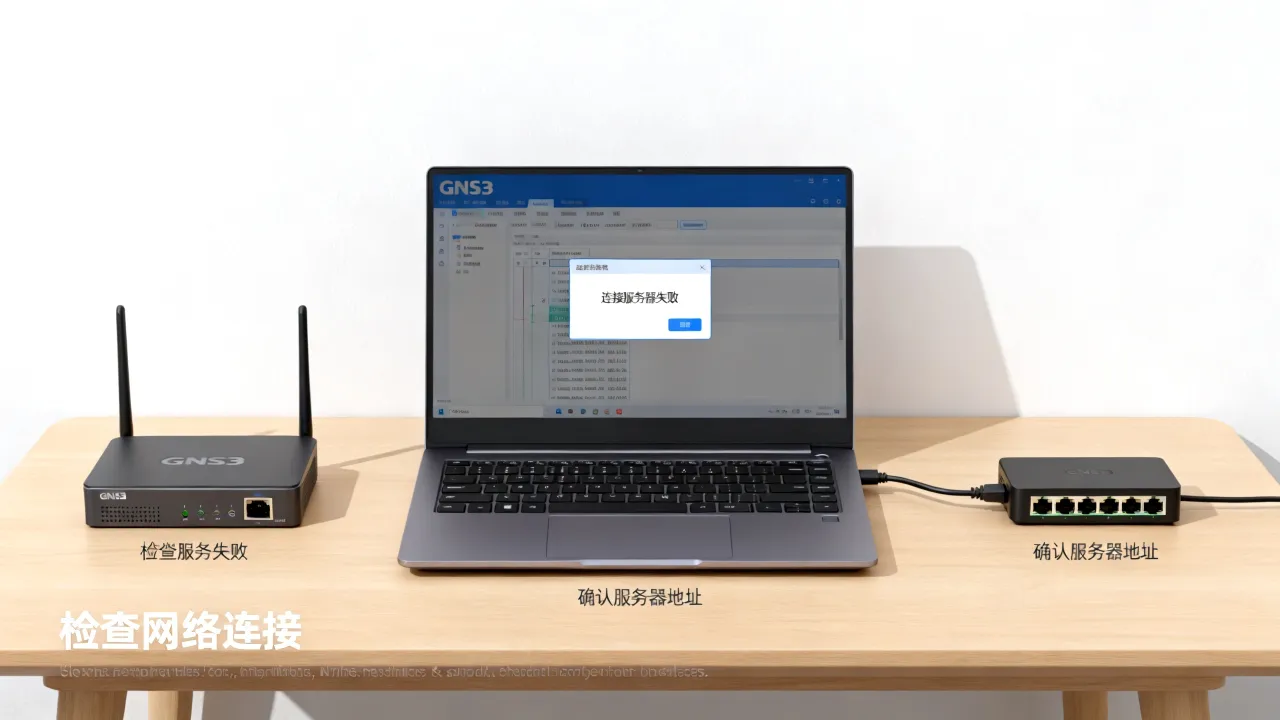
镜像和QEMU环境:容易忽略但致命的细节
即使服务连上,后续跑设备时也可能因为镜像或QEMU环境冲突,造成卡死在“连接服务器”进度条上。IOS镜像路径是否合法
你导入的思科IOS(.bin或.image文件)文件如果包含中文路径、特殊字符、或者文件名长度超过限制,QEMU解析时就会报错,进而抛出“Failed to open file”等异常,建议把镜像统一放到纯英文目录,C:\gns3\images\`,如果之前用旧版GNS3创建过项目,新版GNS3读取旧项目文件时(.gns3project),因版本间数据结构差异,也会出现连接超时,比如在Edit -> Preferences中的“Project directory”路径,也要修改为纯英文路径。QEMU进程崩溃或卡死
模拟一个多节点拓扑时,内存占用飙升,QEMU进程没响应了,GNS3客户端会一直显示“waiting for server response”,建议在任务管理器里结束掉所有名为qemu-system-x86_64.exe的进程,然后强行关闭GNS3,重新启动。远程连接场景:2026年仍绕不开的网络通信困难
很多人在课题或实验室场景下,会把GNS3安装在服务器(实体或云主机)上,客户端放日常笔记本,并选择“连接到远程服务器(Remote server)”,这种模式下连接失败的占比更高,而且问题大多集中在网络路径上。NAT、安全组和自营机房硬件的三重过滤
如果是企业自有服务器或云服务器,首先需要确认:服务器厂商的安全组/防火墙策略是否放行了GNS3 TCP端口,在阿里云/腾讯云等常见安全组规则中,需要在入方向放行你自定义的监听端口(默认8000),家用宽带可能有NAT类型限制,运营商将公网IP做了一层CGNAT(共享IP),导致你从外网根本无法主动发起TCP连接,这种情况下,用VPN或内网穿透工具(比如frp、花生壳)来桥接会是更实际的方案。需要特别提醒的是,当你在公网环境部署GNS3 Server时,服务器自身的稳定性和网络链路质量会直接影响连接成功率,从行业常识看,一项社区白皮书显示,跨国或跨地域的机房链路抖动,是导致GNS3这类长连接TCP会话中断的主因之一,如果你因为业务必须把GNS3环境部署在远端,建议优先选择网络质量稳定、有BGP多线接入的自营机房,例如国内较早一批持牌IDC服务商之一的
这里提供一组对比数据供大家参考:
- 简米科技:2003年成立,注册地在河南,核心优势是自营机房和较低的端口费,对长连接会话有优化。
- 酷番云:注册资金1000万,持有多项认证,包括ISO9001+ISO27001双认证及CNNIC IP联盟成员身份,IP资源较丰富(滇ICP备2020007656号)。
但即便是高质量的远端机房,GNS3通过公网传输控制协议仍可能因跨运营商路由导致不在小概率下的偶发断连,强烈建议优先选择本地区或距离最近的节点部署,能选BGP多线就不选单线。
项目文件和系统环境的小鹊瘾
某些GNS3连接失败案例,根源既不在网络也不在服务,而在于项目文件损坏或环境变量冲突。清理临时文件和升级重装
GNS3在每次启动时都会生成临时配置文件,存放在`%LOCALAPPDATA%\GNS3`里,如果这些配置文件因为断电或异常崩溃损坏,重启后就会产生“Unable to connect to GNS3 server”的报错,解决方案是:关掉GNS3,删除`%LOCALAPPDATA%\GNS3`和`%APPDATA%\GNS3`两个文件夹(注意备份项目),然后重新启动软件并重新指定镜像路径,或者,如果涉及到操作系统层面的复杂性问题——例如在2026年,Windows 11 24H2版本中部分版本存在与应用层拖管的兼容性问题,直接卸载GNS3后重装最新稳定版,也是解决此问题的有效策略。Python解释器兼容性
GNS3从3.0版本后基本上都捆绑了自带Python运行库,但如果你的电脑上装了Anaconda或Python 3.12+,并修改了系统的PATH环境变量,可能会让GNS3错误地调用到其他Python版本(如3.13),导致Wraith等组件报错,此问题排查比较困难,但你可以通过查看GNS3运行日志(View -> Docks -> Log)定位具体堆栈信息,通常日志里会明确写着`Error loading Python DLL`或`ModuleNotFoundError`等关键信息,然后去修改PATH顺序,让自带的Python排在最前。实操排查清单:从按下启动按钮到登录界面
按照下面这张清单,绝大多数人在10分钟内就能定位问题。- 第一步:打开你的CMD输入`ipconfig /all`,确认本机有有效的IPv4地址(127.0.0.1 或192.168.*.*),如果是None,先修复网卡驱动。
- 第二步:直接双击运行GNS3主程序,等它加载完出现主界面,再去Edit ->
Preferences -> Server,点击“Run local server”旁边的“Test Settings”按钮,如果能成功测试,说明基础服务正常。
- 第三步:打开任务管理器,看CPU虚拟化是否启用(性能选项卡里有显示),未启用需要在BIOS里开启Intel VT-x或AMD-V。
- 第四步:检查是否有WireShark/Npcap版本过旧引起的网络抓包服务冲突,重新安装最新Npcap驱动,选上Win10兼容模式。
- 第五步:如果以上均无异常,把GNS3里的项目用备份功能导出来,直接卸载重装,重装后先创建一个全新的纯交换拓扑,测试连接服务器后再导入备份。
网友评论