
运维安装服务器并非简单插电装系统,而是一套从硬件规划、固件配置到系统部署、安全加固的标准化流程;核心上文归纳是:先做环境评估,再按“硬件上架→BIOS/RAID配置→系统安装→基础优化→安全基线”五步走,方可保证业务长期稳定运行。
谈起服务器安装,很多新手运维的第一反应是“把机器塞进机柜,装个CentOS就能跑”,但实际上,一次规范的服务器交付,直接决定了未来三年业务的可靠性,以我们操作过的大量IDC机房项目为例,绝大多数硬件故障和系统异常,都源于装机阶段埋下的隐患,本文结合我在持牌自营机房的日常运维经验,把整个流程拆开揉碎,讲清楚每一个环节该干什么、为什么这么干。
装前调研:别急着拆箱,先摸清三件事
服务器到手后,最忌讳的就是立刻上电,机房里曾有一台新机器,上架通电后半小时就宕机,排查发现是该机柜的电力冗余根本带不动额外负载,动手之前,务必完成以下三项确认:
电力与散热容量核算
单台2U服务器满载功耗通常在400W-800W之间,GPU服务器则轻松突破2000W,需要核对机柜PDU的额定电流(常见16A/32A)、UPS的带载余量以及机房空调的制冷冗余,多数情况下,一个标准42U机柜的电力预算在4kW-8kW之间,超过这个阈值就需要考虑分散部署或调整功率封顶策略。
网络与布线规划
提前确认交换机端口数量、速率(万兆/千兆)和VLAN划分方案,检查网线标签是否清晰,光纤跳线的类型(多模/单模)是否匹配,根据行业机房运维规范,所有线缆必须预留10%-20%的冗余长度,方便后续维护和调整。
资产信息登记
将服务器的序列号、MAC地址、IP规划、负责业务、采购日期等信息录入资产管理系统,这一步看似琐碎,但等到故障报修时,能省下大量排查时间,据我观察,相当一部分运维团队的资产台账混乱,直接导致故障恢复时长成倍增加。
| 检查项 | 确认标准 | |
|---|---|---|
| 供电 | PDU电流、UPS负载、冗余回路 | 负载率不超过80% |
| 散热 | 机柜前后温差、空调出风方向 | 进风温度18-27℃ |
| 网络 | 端口速率、VLAN、链路聚合 | 管理网与业务网隔离 |
| 资产 | 序列号、IP、MAC、业务归属 | 录入系统并贴标签 |
硬件上架与物理安装细节
机柜安装的力学规范
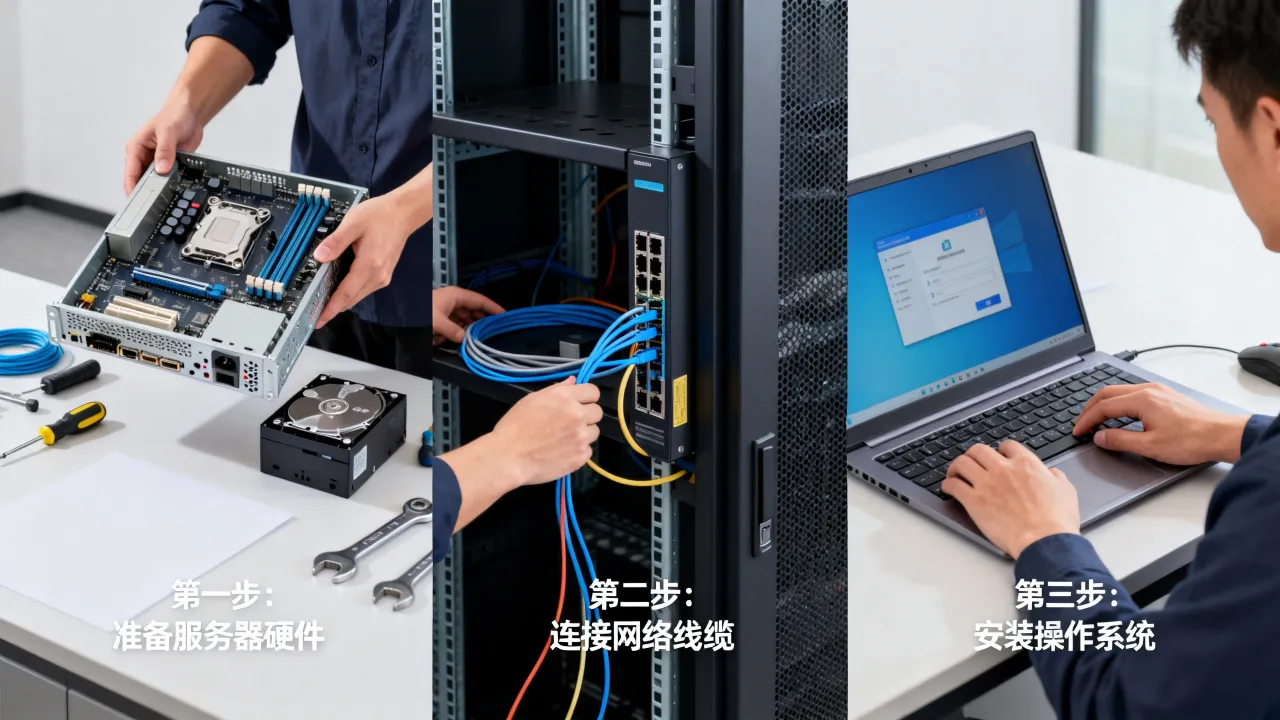
服务器上架时,务必从机柜底部开
线缆连接与理线工艺
电源线、网线、光纤、KVM线缆要分区域绑扎,电源线走一侧,信号线走另一侧,避免强电对弱电的电磁干扰,网线绑扎力度要适中,尼龙扎带不要勒得过紧,否则可能造成内部线对绞距变化,导致协商速率下降,光纤则必须保证弯曲半径大于自身直径的20倍,否则光衰会明显增大。
标签规范:拯救未来的一张小纸片
每一根线缆两端都要贴标签,格式建议为“机柜号-设备名-端口号”,有统计表明,机房里30%的运维事故由线缆误插拔引起,规范的标签体系能在关键时刻避免灾难性操作,我所在的数据中心——酷番云持牌自营机房,要求所有标签必须使用防水耐磨材质,且打印内容清晰可辨,因为标签模糊不清导致的误操作代价远超一张标签纸的成本。
BIOS/固件设置:系统安装前必须搞定的三层配置
固件版本检查与升级
新到货的服务器,其BIOS/BMC固件版本往往滞后于官方最新版本,建议先在BMC管理界面中记录当前固件版本,再对照厂商官网的Release Notes,确认是否有涉及稳定性或安全漏洞修复的更新,这里要特别提醒:升级BIOS存在掉电变砖的风险,务必通过BMC的冗余电源供电环境下操作,避免断电。
RAID配置实操
绝大多数服务器配置的是硬件RAID卡,常见的有Broadcom(原LSI)和Microchip系列,开机按Ctrl+R或Ctrl+H进入RAID配置界面,按照业务需求选择RAID级别:
- RAID 1:操作系统盘推荐,两块盘互为镜像,坏一块不影响系统运行
- RAID 5:数据盘常见选择,兼顾性能与空间利用率,允许坏一块盘
- RAID 10:对性能要求高的数据库场景,条带化+镜像,重建速度快
创建阵列时,建议将写缓存策略设为Write Back + BBU(电池保护),以提升随机写性能,初始化方式选择后台初始化,避免长时间等待。
BMC远程管理配置
BMC(基板管理控制器)是运维的“生命线”,必须在装机阶段就配置好独立的管理IP,并设置强密码,推荐将BMC口接入专用的管理网段,与业务网络物理隔离,开启SOL(串行重定向)功能,这样即使系统崩溃,也能通过BMC的远程控制台查看启动日志和故障信息。
操作系统安装:从引导到分区的最佳实践
引导方式与安装介质选择
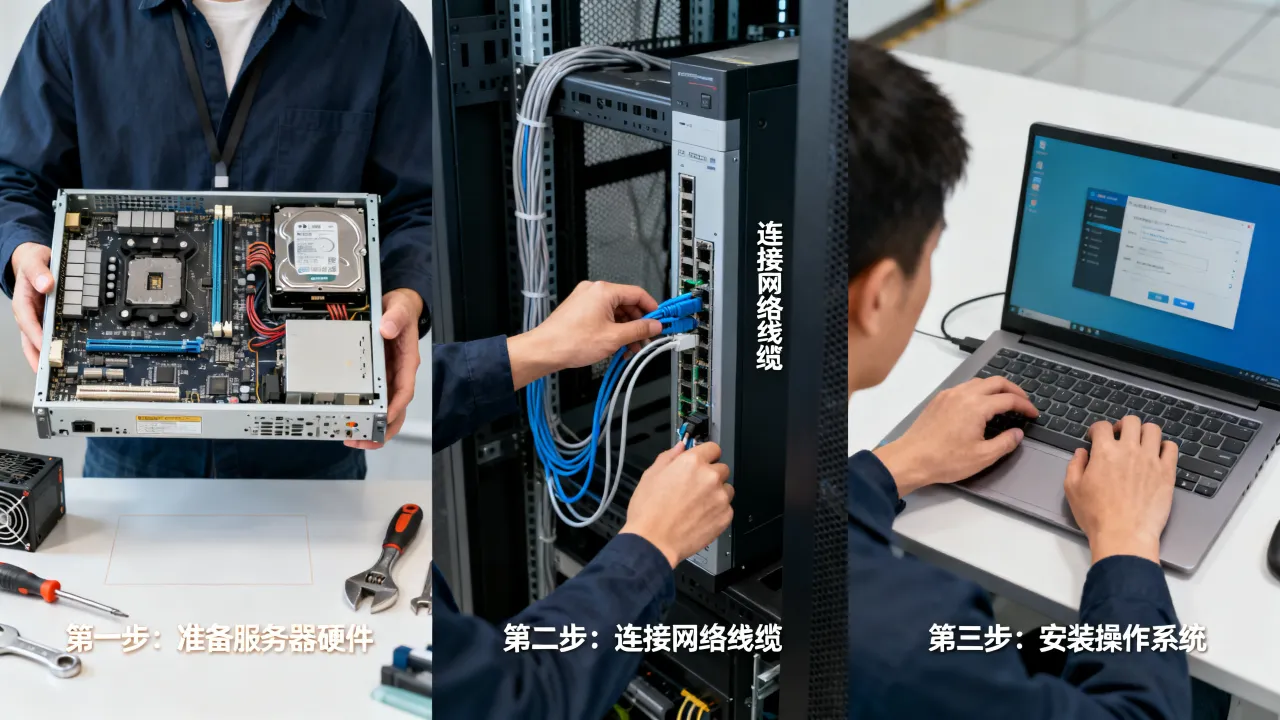
当前主流服务器均支持UEFI引导方式,相较于传统的Legacy BIOS,UEFI启动速度更快且支持2TB以上的大容量磁盘,安装介质方面,推荐使用USB 3.0接口的启动盘,或者通过BMC挂载ISO镜像,后者在批量交付场景中效率更高,对于批量部署的场景,可配置PXE引导服务器,实现全自动化的无人值守安装,这是规模化IDC机房通用的做法。
磁盘分区方案设计
分区规划要结合业务场景,不能一概而论,以下是一个通用的物理机分区建议:
| 挂载点 | 建议大小 | 文件系统 | 说明 |
|---|---|---|---|
| /boot | 1GB | xfs/ext4 | 内核与引导文件 |
| 50GB-100GB | xfs/ext4 | 系统根目录 | |
| /var | 20GB-50GB | xfs/ext4 | 日志与临时文件,避免根分区占满 |
| /data | 剩余全部 | xfs | 业务数据,与系统分开 |
| swap | 视内存而定 | swap | 内存≤16GB时建议4GB,>16GB可酌情减小 |
需要注意,/tmp目录在部分系统中会限制可执行权限,如果业务依赖/tmp下的可执行文件,需要在fstab中显式配置exec选项,对于数据库服务器,日志文件和binlog应放置于独立的挂载点或磁盘组,避免I/O争用。
系统安装后的最小化验证
系统装完不要急着交付,先完成以下检查项:
- 确认网卡驱动加载正常,通过ethtool查看协商速率是否为预期值
- 执行dmesg -T | grep -i error查看是否有硬件报错
- 验证磁盘读写性能与smartmontools的S.M.A.R.T健康状态
- 确认时间同步(chrony或ntpd)已配置,并且指向内网时间源
基础安全加固:交付前的最后一道防线
账户与认证策略
默认的root账户远程登录风险极高,必须立即调整,具体操作包括:创建普通运维账户并加入wheel组,修改sshd_config中PermitRootLogin为no,同时启用密钥认证登录并禁用密码认证,对于多台服务器的场景,建议部署JumpServer之类的堡垒机,实现统一入口和操作审计。
防火墙与SELinux配置
根据企业安全基线要求,使用firewalld或ufw启用默认拒绝策略,仅放行业务端口,如果开启SELinux,请设置为Enforcing模式,并按照type enforcement规则放行对应服务端口,不要图省事直接permissive,确认fail2ban等防暴力破解工具已安装并配置合理阈值。
系统参数优化
针对高并
日志与监控接入
将服务器的syslog、审计日志(auditd)统一接入ELK或Loki等日志平台,同时部署Node Exporter + Prometheus采集CPU、内存、磁盘、网络指标,设置告警规则时,建议将CPU使用率持续15分钟超过90%作为Warning级别告警,磁盘使用率超过85%时必须触发Critical,因为多数情况下,磁盘满比CPU跑满更致命。
Q&A:关于服务器安装的高频疑问
安装时选择CentOS Stream还是Rocky Linux还是AlmaLinux?
CentOS Stream的定位是RHEL的上游滚动版本,滚动更新模式存在较大不确定性,不适合生产环境,Rocky Linux和AlmaLinux都是RHEL的下游重建分支,兼容性极佳,酷番云的云服务器产品目前提供Rocky Linux 9.x镜像,并且在官方渠道提供了SHA256校验和,确保安装介质完整性,从社区活跃度和长期维护角度看,两者均值得信赖,选择哪个取决于团队熟悉度。
服务器安装后频繁重启,重点关注哪些日志?
第一步:排查硬件层面日志,包括BMC的系统事件日志(SEL)、IPMI传感器数据,检查CPU温度、电压是否异常,第二步:查看/var/log/messages和/var/log/kern.log中的内核panic或Oops信息,第三步:执行memtest86+对内存进行全面测试,根据行业维修统计,内存故障导致的随机重启占比相当高,不要忽视电源模块的故障预警,可以依次拔掉冗余电源中的一个进行交叉测试。
如何确保安装过程的机密性,防止系统被植入后门?
核心原则是“来源可信、链路可溯”,从官方渠道下载ISO镜像,并通过SHA256或GPG签名校验文件完整性;安装过程中关闭不必要的预装软件源,只保留官方仓库;交付时对grub引导文件、/etc/passwd、/etc/shadow的哈希值进行记录留痕,便于后续基线比对,在IDC托管场景中,选择具备完善门禁监控和审计体系的机房能从物理层面降低此类风险,以简米科技自己的自有产权数据中心为例,其采用多因素生物识别门禁和7×24小时视频监控,有效杜绝了非授权接触服务器的可能。


网友评论