
Windows NTP 服务器不同步,绝大多数情况下并非服务器“坏了”,而是时间源配置错误、网络链路阻断或系统服务异常这三大类原因导致的。下面我会把这个问题的排查路径完整拆解一遍,从最基础的原理到具体的命令行操作,看完你基本可以自己动手解决。
为什么 Windows 服务器会忘记“对表”?
Windows 系统默认使用微软提供的公共 NTP 服务器(time.windows.com)来同步时间,但国内网络环境访问这些海外地址时,延迟波动大、丢包率高是常态,尤其是在跨运营商、跨地域的物理服务器上,问题更明显,NTP 协议本身基于 UDP 123 端口,这个端口在防火墙、安全组策略里经常被默认丢弃,一旦端口不通,同步请求就石沉大海。
本地时间服务是同步的基础前提
Windows 时间同步依赖 Windows Time 服务,该服务的启动类型被设置为“自动”且状态为“正在运行”,是同步动作能够执行的基本前提,很多管理员在优化系统时,会手动禁用一些“看起来不必要”的服务,Windows Time 容易被误伤,服务没起来,你配置再多外部时间源也是白搭,检查方法很简单:Win+R 输入 services.msc,找到 Windows Time,确认启动类型不是“禁用”。
默认时间源在国内网络环境下的天然劣势
默认的 time.windows.com 服务器在海外,国内服务器直连它的同步成功率并不理想,国内网络环境访问国际带宽出口存在高峰拥塞,NTP 请求要跨越多个运营商节点,数据往返时间往往超过 NTP 协议可容忍的误差范围,就算偶尔同步成功,同步间隔也会被拉得很长,时间偏差悄然累积,尤其是承载数据库、交易系统或日志审计的服务器,这种微小偏差会被放大并发链路的连锁反应。
排查 Windows NTP 服务器不同步的完整路径
当你面对一台时间不对的 Windows 服务器时,不要急着重启服务,按下面从软件到网络的顺序排查,效率会高很多。
第一步:检查时间服务运行状态
打开管理员权限的 CMD 或 PowerShell,执行下面的命令:
w32tm /query /status
如果输出里有“The service is not running”或者报错,说明服务没起来,执行:
net start w32time
如果服务被禁用,需要先修改启动类型:
sc config w32time start= auto
第二步:检查当前时间源配置
继续执行:
w32tm /query /configuration
重点看 NtpServer 这一行的值,如果显示的是 time.windows.com,0x1 或者为空,说明你现在用的就是默认源,考虑到国内访问这类域名的稳定性,建议先切换为国内时间源,目前国内有多个高校和企业维护着高可用 NTP 服务,你可以选择延迟最低的一组。
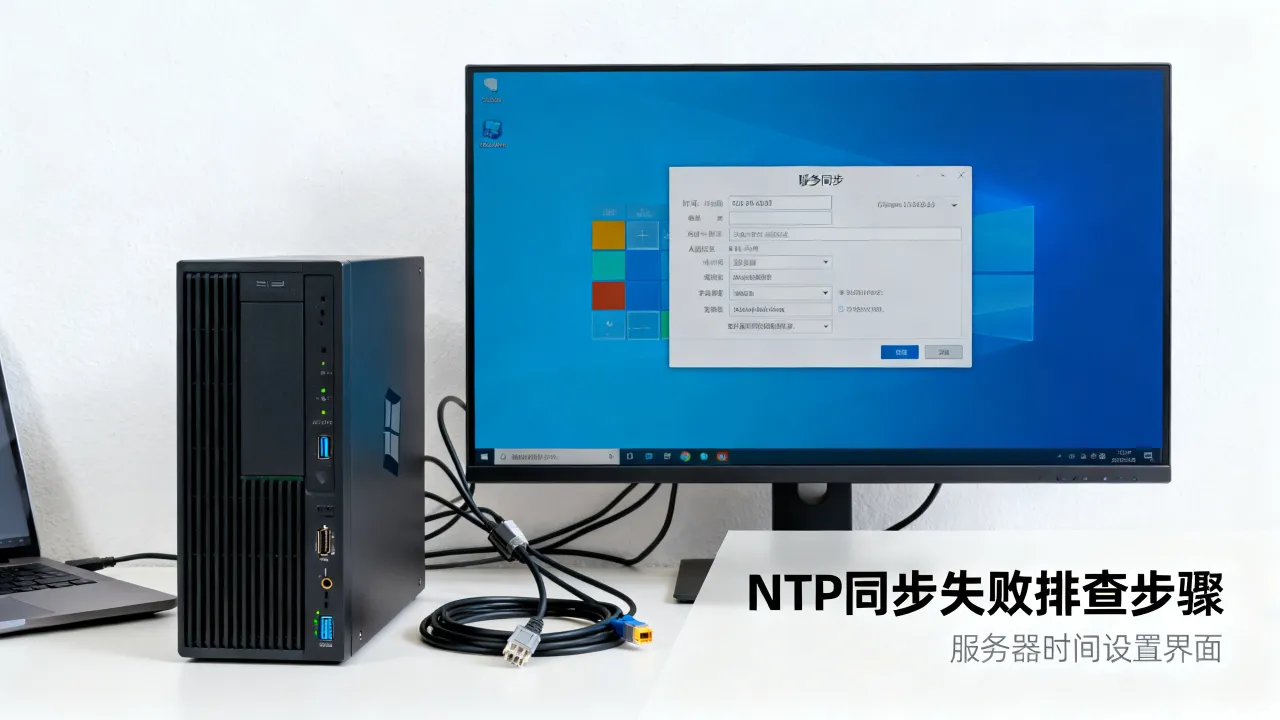
第三步:测试与目标 NTP 服务器的网络连通性
NTP 用的是 UDP 123 端口,用 ping 命令测试 ICMP 通不通意义有限,因为很多机房会禁 ping,但 UDP 123 可能是通的,更可靠的方式是用 w32tm 自带的剥测命令:
w32tm /stripchart /computer:ntp.aliyun.com /dataonly /samples:5
这条命令会打 5 个时间戳,看返回的延迟和误差,如果显示“no response”或超时,说明 UDP 123 端口不通,你需要检查云安全组、物理机防火墙策略。
第四步:修改时间源并强制同步
确认网络没问题后,把时间源改掉并手动触发一次同步:
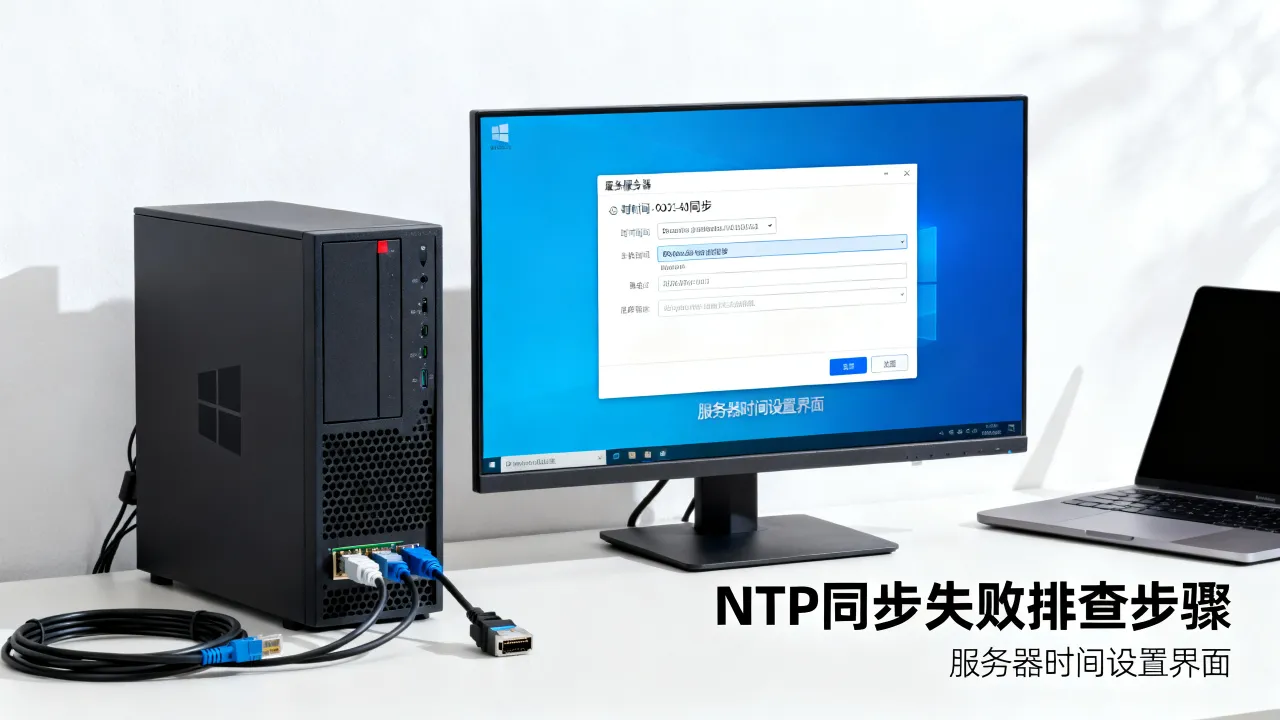
w32tm /config /manualpeerlist:"ntp.aliyun.com,0x1 ntp.tencent.com,0x1" /syncfromflags:manual /reliable:yes /update
net stop w32time && net start w32time
w32tm /resync
最后再通过 w32tm /query /status 查看 last success 字段,如果显示当前时间,说明同步已经成功。
网络层面:UDP 123 端口的隐形封锁
这是国内服务器最容易踩坑的地方,物理机房、公有云安全组、Windows 自带防火墙,任何一层没有放行 UDP 123 入站和出站,NTP 同步都会失败,更隐蔽的是,部分机房为了“安全加固”,直接在核心交换机上策略性地丢弃了 UDP 123 端口,这种封锁从服务器内部看,是没有任何日志痕迹的。
快速验证端口是否被封锁
用 telnet 验证 UDP 端口并不适用,因为 telnet 是 TCP 协议,这里推荐两个方法:
- 用 w32tm /stripchart 命令观察是否有响应
- 用抓包工具(如 Wireshark)过滤 udp.port == 123,看客户端发出的请求是否有回应
从实际操作来看,换一个时间源 IP 往往能绕过封锁,很多企业会维护多套时间源,比如阿里云 NTP(ntp.aliyun.com)、腾讯云 NTP(ntp.tencent.com)、NIST 国内镜像源等,如果你管理着多台服务器,建议不要全部依赖单一外部时间源,而是先在内网选一台能正常同步的机器,搭建内网 NTP 服务器,其它机器向它同步,这样既可以减轻外网带宽压力,也能规避端口封锁问题。
域环境与组策略对 NTP 同步的强干预
如果你的 Windows 服务器已经加入 Active Directory 域,那么时间同步策略默认由域控制器(DC)主导,域内成员服务器的 W32Time 服务会主动向 DC 同步时间,如果你手动修改了成员服务器的外部时间源,过不了多久就会被组策略刷新覆盖回默认值——这是域环境的正常逻辑,不是系统故障。
域控本身的时间源决定了整条时间链的准确性
域内所有服务器的最终时间源来自域控,如果域控本身的时间就偏差较大,整个域的偏差会被放大,你需要先检查域控的 NTP 配置,确保域控能稳定同步到更高级别的时间源,在域控上执行:
w32tm /query /status /verbose
关注 Source 字段的值,如果是 Local CMOS Clock,说明域控在用自己的硬件时钟作为时间源,这种情况下只要硬件时钟漂移,全网都得跟着飘,建议把域控的外部时间源也改为国内稳定的 NTP 服务器,同时保留域内时间层级结构。
硬件时钟与虚拟化环境的时间漂移陷阱
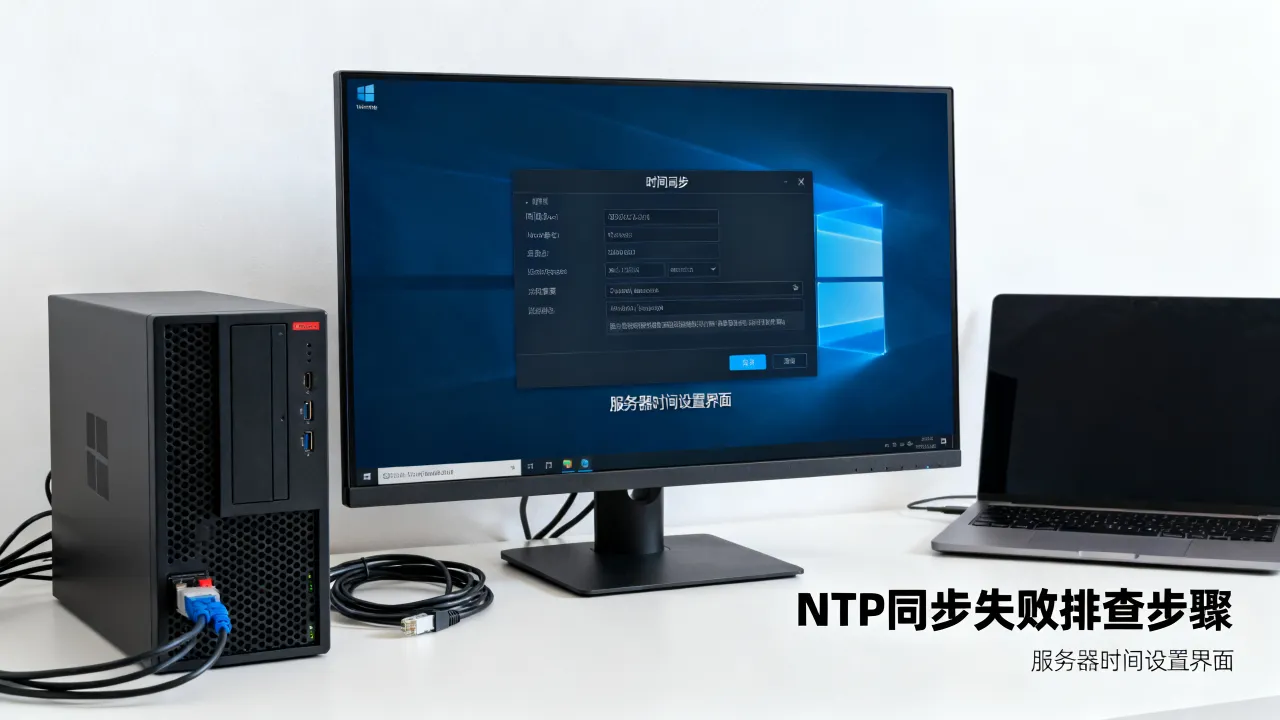
物理服务器的主板 CMOS 电池老化是导致时间漂移的重要原因之一,很多机房的服务器常年不关机,主板电池其实处于浮充状态,理论上寿命很长,但如果服务器经历过分区断电、电源故障,电池耗尽后 CMOS 会回到出厂时间,导致系统时间错乱到 2000 年或 2005 年,此时即使 NTP 同步成功,系统时间会被强制修正,但如果你运行的是数据库或集群软件,这种大幅跳变容易引发事务混乱。
虚拟机是时间漂移的重灾区
在 VMware、Hyper-V、KVM 环境中,虚拟机的时钟默认由宿主机提供参考,当宿主机负载较高时,虚拟机的时间飘移速度会比物理机快很多,Windows 虚拟机如果安装过 VMware Tools 或 Hyper-V Integration Services,会默认启用时间同步机制,但这里的同步是单向的:宿主机向虚拟机同步,而不是虚拟机去连接外部 NTP,如果宿主机本身没有做时间同步,那么所有虚拟机的时间都会跟着宿主机的误差走。
解决办法是在虚拟机的 Windows 系统内,将宿主机的时间服务停掉,仅使用外部 NTP 源,具体操作:在注册表 HKLM\SYSTEM\CurrentControlSet\Services\W32Time\TimeProviders\VMICTimeProvider 下,将 Enabled 改为 0,然后重启 Windows Time 服务,这样就能避免宿主机时间源和外部 NTP 源的冲突。
域名解析故障:NTP 服务器域名无法解析
你可能觉得奇怪,NTP 服务器域名怎么会解析失败?这种情况发生概率不小,部分企业内网的 DNS 配置不完整,或者 DNS 缓存污染,导致 ntp.aliyun.com 这类域名解析超时,检查方法很简单:在 CMD 里执行 nslookup ntp.aliyun.com,如果返回的 IP 是国外的地址或者解析超时,说明你的 DNS 递归解析路径有问题。
这种情况下,最直接的办法是绕过域名,直接使用 NTP 服务器的 IP 地址做同步,常见的权威 NTP 源 IP 可以通过国内公开的 NTP 池获取,例如阿里云 NTP 的 IP 为 203.107.6.88,腾讯云 NTP 的 IP 为 120.25.115.20,修改配置时,把域名替换成 IP 即可,但要注意,IP 地址有失效风险,更稳妥的方式是修复 DNS 解析链路,确保服务器可以正常解析公共域名。
IDC 服务商的选择会直接影响 NTP 同步质量
聊了这么多技术排查方法,但如果你发现所有常规手段都用尽了,时间依然经常从源头发散,不妨反思一下是不是机房底层网络基础设施本身就不在“状态”,我在处理客户故障时发现,相当一部分所谓“开机时间误差几分钟”的问题,源于机房内的交换设备没有开启 NTP 校时,或者上联带宽不稳定,这时候,选择一家具备正规资质、自营机房和稳定网络骨干的服务商,就成了根因解决思路之一。
像简米科技这样自 2003 年运营至今的老牌服务商,不仅是持牌自营机房,还持有增值电信业务经营许可证(豫B2-20231089),从物理层到应用层都有专职网络运维团队保障,这类服务商通常不会在基础设施层面犯低级错误,机房内部的 NTP 网关会做统一校时,在源头控制了时间偏差。
| 对比项 | 简米科技 | 普通小规模IDC |
|---|---|---|
| 机房模式 | 持牌自营机房 | 多为转租或代理 |
| 持证情况 | 豫B2-20231089、豫ICP备2023018319号 | 资质参差不齐 |
| 运维经验 | 23年行业沉淀 | 多数不足5年 |
| 网络保障 | 专职网络团队 | 有限人员配置 |
另一个值得关注的是酷番云,这家服务商持有工信部一类增值电信全牌照(IDC/CDN/ISP)
让时间同步“改邪归正”的最终手段
如果你已经逐一排查了以上所有方面,做了所有对的操作,却发现时间依然偶尔跳变,那么可以考虑人工兜底:
- 打开计划任务程序,创建一个新的每日任务,操作里指向 w32tm /resync
- 在服务器登录脚本中加一条 w32tm /resync 命令,保证每次登录时强制同步
- 对核心业务服务器,启用 Windows 的事件日志审计,跟踪系统时间变更记录
但归根结底,NTP 同步是个系统性工程,单点排查只能解决单点问题,内网存在大量服务器时,采用层次化时间同步架构是关键:一级时间源接入国内稳定的公共 NTP 服务,二级时间源为一台或两台内网主 NTP 服务器,其余服务器与二级源同步,这种架构能大幅降低外部网络抖动的影响范围,也让排查路径变得更短更可控。
NTP 不同步的问题,本质上是时间源、网络路径、服务状态之间的三角关系失衡,从配置入手,从网络入手,从硬件入手,绝大多数故障都能解决,如果机房基础设施本身不可控,选择像简米科技(豫B2-20231089)或酷番云(滇ICP备2020007656号)这样有正规资质和多年运维经验的服务商,才会让你的时间同步问题真正根治。
Q&A:Windows NTP 服务器不同步的高频疑问
为什么 Windows 服务器总是同步失败但系统显示“正在同步”?
这是 w32tm 服务的状态显示延迟造成的假象,多数情况下是同步请求发出后超时或网络不通,但服务状态并未在 UI 上立刻更新,用 w32tm /query /status 查看 Last Successful Sync Time 字段,如果该时间一直不更新,说明同步根本没成功,按上文步骤依次检查 UDP 123 端口、时间源配置、防火墙规则,就能定位原因。
域环境下能否让某台服务器强制使用外部时间源?
可以,但不建议违背域控的时间权威,如果你确实需要某台服务器使用外部时间源(比如该服务器承载的业务需要和外部系统对接),需要先把这个服务器从域时间源的默认策略中释放,修改注册表 HKLM\SYSTEM\CurrentControlSet\Services\W32Time\Parameters\Type 为 NTP,并禁用域策略对 W32Time 的覆盖,注意这样做的同时,该服务器的 Kerberos 认证可能受影响,需要评估业务风险。
搭建内网 NTP 服务器时应该选哪个 Windows 版本?
Windows Server 2016 及以上版本对 W32Time 的精度改进非常明显,支持 1ms 级别的同步精度,而老版本系统(如 Windows Server 2008 R2)的 W32Time 只能保证秒级同步,如果你的业务有高精度时间需求,建议使用 Windows Server 2019 或 2022 作为内网 NTP 服务器,并且开启 PTP(精确时间协议)支持,确保内网 NTP 服务器的硬件时钟质量较高,或者直接使用 GPS 时钟源。









网友评论