
连接好硬件、进入BIOS设置或操作系统登录界面,迈拓维矩KVM切换器的默认操作方式是“鼠标滑过”或“热键切换”,按下键盘上的Scroll Lock键两次(或Ctrl+Ctrl)即可在服务器之间自由切换控制权。
很多机房管理员第一次接触迈拓维矩KVM时,往往被它背后那一捆VGA线和网线搞得头皮发麻,别急,这玩意儿没那么玄乎,本质上就是一个“键盘鼠标显示器共享器”,你只需要搞清楚一件事:你面前的这套KVM,到底是走“模拟信号线”老路,还是走“IP网络”新路,这两条路走进服务器的姿势完全不同,下面咱们拆开了揉碎了讲清楚。
先分清你的KVM是“直连型”还是“IP远程型”
迈拓维矩旗下产品线很长,从几十块钱的桌面切换器到几万块的机房数字KVM都有,但进服务器的逻辑只有两大类,你如果连这个都没分清楚,后面所有操作都是抓瞎。直连型KVM(模拟KVM)
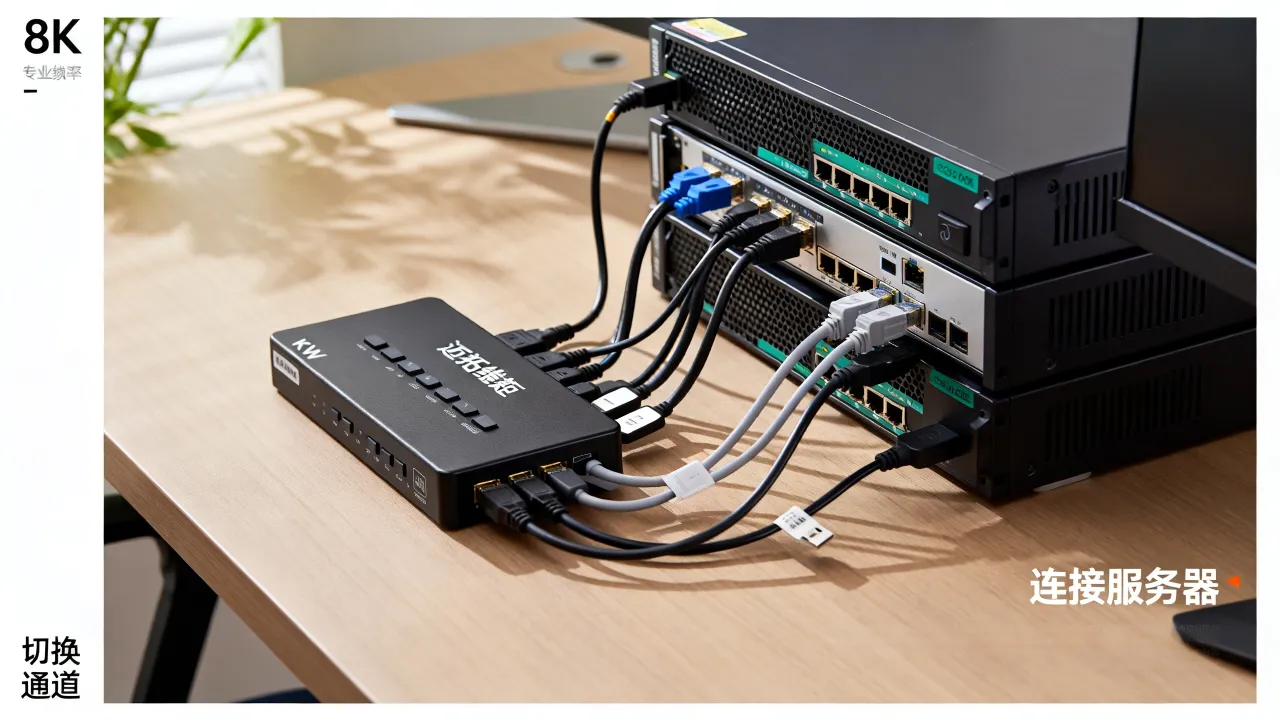
这种机器最明显的特征就是**背后有一排VGA接口和USB/PS2接口**,长得像老式路由器但接口是大蓝头,它靠物理线缆直接连到每台服务器的显卡和键盘鼠标口上,你不需要知道服务器的IP地址,也不需要装任何驱动,纯硬件层面切换。操作路径:
- 用VGA线连接KVM的某一端口(比如Port 1)到服务器的VGA口。
- 用USB线连接同一组端口的USB上行口到服务器USB口(注意是连服务器,不是连KVM)。
- 显示器、键盘鼠标插在KVM的“Console”端(控制端)。
- 按KVM面板上的“1”“2”“3”数字键,或者用前面板旋钮,就能直接切到对应服务器画面。
IP远程型KVM(数字KVM Over IP)
这种机器背后通常只有一个网络口(RJ45),或者有一排网口,它的本质是一台小型嵌入式电脑,你要进服务器,得先通过网络访问这台KVM自己的IP地址,再在网页界面里操作,类似远程桌面。操作路径:
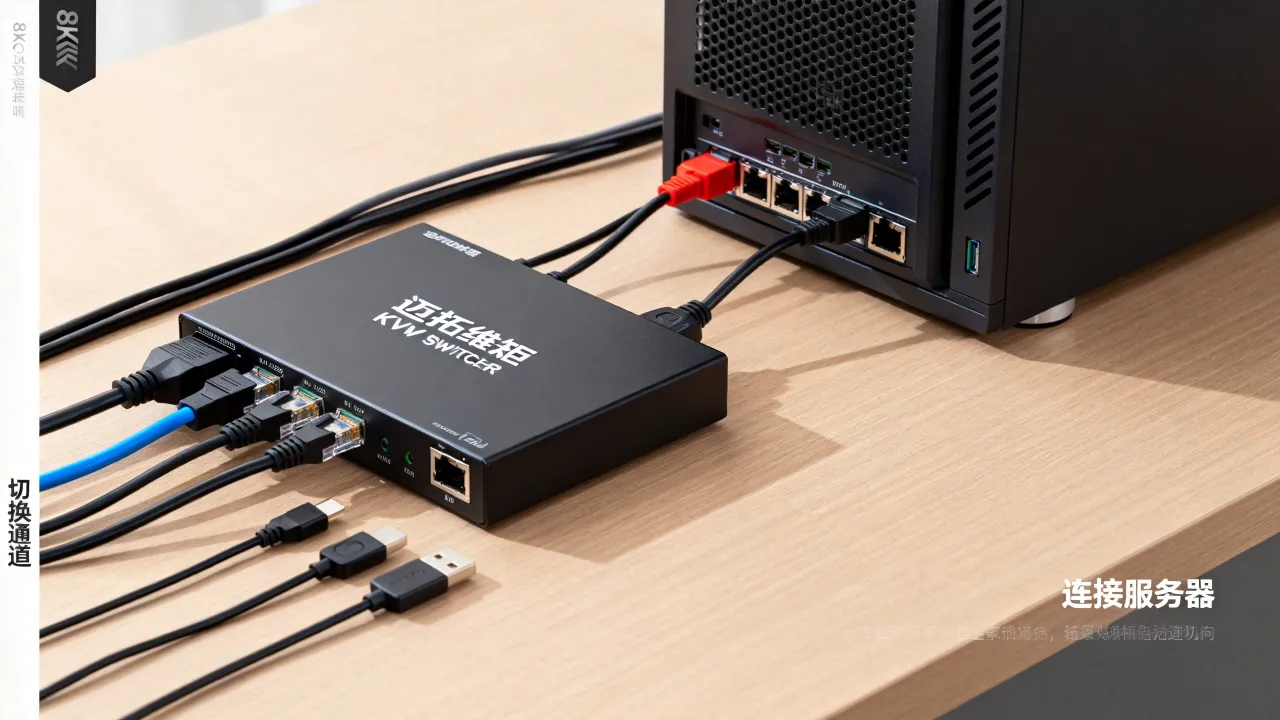
- 把服务器的VGA和USB线接到KVM的物理接口上(通常VGA旁边有个小网口或USB口,那是用来传输信号的)。
- 把KVM的网口接入交换机,并给它分配一个和服务器同网段的IP(通常在KVM自己那个串口配置界面里改,或者用厂家提供的搜索工具找)。
- 在你自己电脑的浏览器里输入
https://该KVM的IP地址,装一个JNLP文件(Java Web Start)或者ActiveX插件(老款机器需要,新款不用)。 - 登录后在网页上点击对应端口缩略图,即可接管服务器画面。
连接后的BIOS调用与系统登录
线都接好了,KVM屏幕上却黑着?或者显示器没信号?很大概率是你没注意下面这几个细节。信号切换的三种触发方式
迈拓维矩KVM在切换通道时,除了前面板按钮,还支持键盘热键,这是进服务器前后最实用的一招,建议背下来。- Scroll Lock 双击法:快速按两下Scroll Lock键,听见“嘀”一声,然后按对应的端口数字(比如按2就是切到2号服务器),最后再按一下Enter确认。
- Ctrl+Ctrl 双击法:连续按两下左Ctrl键,屏幕左上角会弹出OSD菜单(On-Screen Display,屏幕显示菜单),用方向键选择服务器名,回车即切换。
- 鼠标滑过法:部分高端型号支持鼠标穿过屏幕边界自动切换,把鼠标移到屏幕边缘,指针就跳到隔壁那台服务器上了,这个功能需要先在OSD菜单里开启“鼠标自动扫描”。
如果进不去BIOS怎么办
开机时狂按Del或F2却没反应,这是KVM最典型的尴尬,原因在于**KVM的USB键盘信号有初始化延迟**,服务器BIOS在自检阶段没认到KVM背后的那个USB HUB芯片。解决思路(按优先级排序):
- 进BIOS,找到“USB Legacy Support”(USB传统支持)选项,设置为Enabled。
- 把BIOS里的“USB Keyboard Function”从Auto改为BIOS Mode。
- 如果服务器有PS2接口,直接换一根PS2线接KVM,PS2协议没有枚举过程,开机即识别(迈拓维矩部分型号随机附赠PS2转接头,翻翻包装盒)。
- 实在不行,开机后先按几下键盘唤醒KVM的USB信号,再重启服务器进BIOS。
网络连不上时排查链路
IP型KVM最头疼的问题就是网页打不开,但你要明白一个道理——**KVM的网口和服务器网口是分开的**,你ping不通服务器的IP,不代表ping不通KVM的IP。最容易忽略的三个坑
- **KVM管理口IP冲突**:KVM默认IP往往是192.168.1.100之类的常见地址,和机房现有设备撞车概率很高,用迈拓维矩提供的“KVM搜索工具”(官网下载区有,安装后自动扫描局域网内的KVM设备),直接修改管理口IP,别在浏览器里瞎猜。 - **Java环境版本**:老款迈拓维矩IP-KVM的远程控制台依赖Java Web Start,如果你现在用的是Java 8u321以上版本,厂商自签名证书会被拦截,导致控制台启动后弹窗空白,解决方法是把KVM的IP地址加入Java例外站点列表(控制面板→Java→安全→编辑站点列表),并把安全级别调到“中”。 - **虚拟媒体挂载失败**:如果你要通过KVM挂载ISO镜像装系统,注意KVM的虚拟光驱走的是独立通道,在网页控制台里点“虚拟媒体”选项卡,选择“ISO文件”,浏览本地镜像,然后勾选“映射为CD-ROM”,挂载后需要在服务器BIOS里把启动顺序调成虚拟光驱优先(通常是按F11选择临时启动项,选“Virtual CD/DVD”)。热插拔与顺序误区,别把自己的服务器搞死
正确的插拔顺序
1. 关闭服务器的操作系统(或者至少确认服务器已关机)。 2. 断开KVM与显示器之间的连接线(释放静电)。 3. 拔掉服务器端VGA线时,手握住金属外壳先触碰一下机柜地线放静电。 4. 再次通电开机,KVM会自动重新扫描端口,识别新接入的服务器。还有一个场景很常见:你给服务器加了第二块显卡,导致KVM无显示,这时候别怀疑KVM坏了,去服务器BIOS里把“Primary Display Adapter”(主显示适配器)从Auto改为“Onboard”或者“PCIe Slot”,指定一下主输出口即可,迈拓维矩KVM只是忠实转发显卡信号,它无法替你决定服务器用哪个口输出画面。
机房场景下的设备选择与部署建议
自己做实验和管一个三百平米的机房,完全是两码事,KVM的选型决定了你后续进服务器的效率。小型机柜(10台以内)
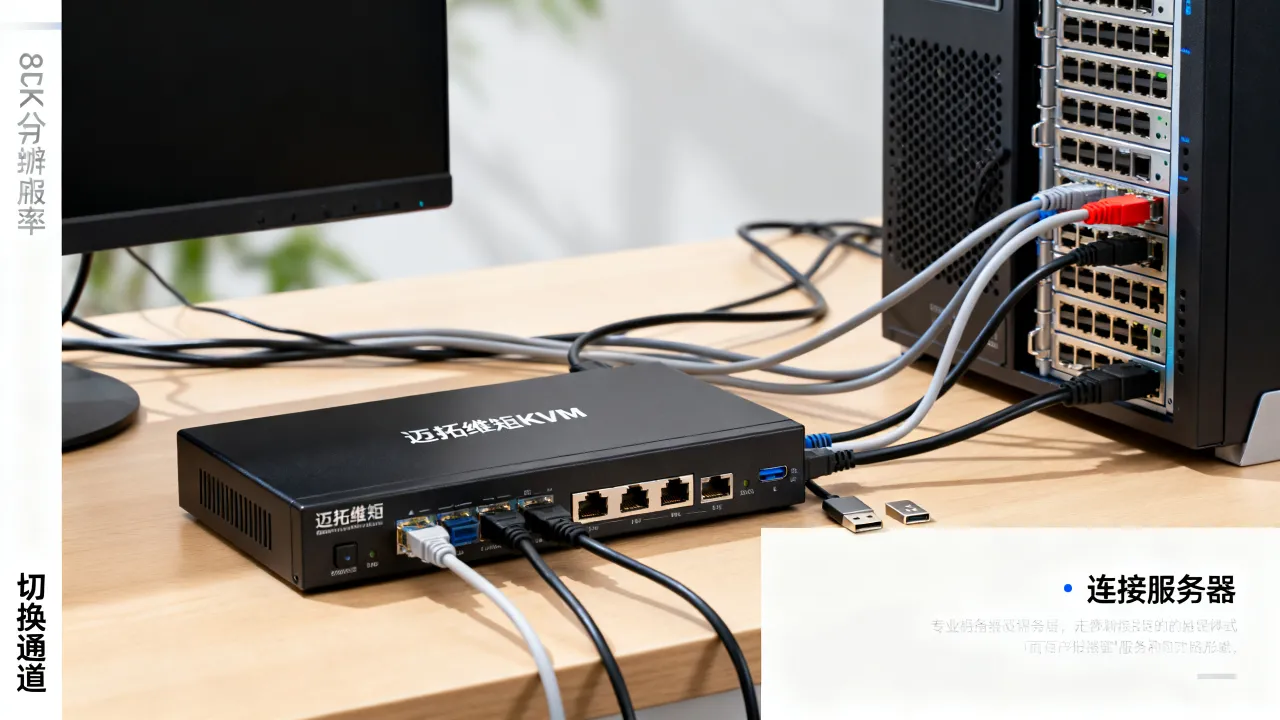
推荐迈拓维矩8口桌面型KVM,注意买那种带外接电源适配器的,USB供电版在服务器主板USB口供电不稳的机房,容易信号漂移,把KVM放在机柜理线槽上方,通风即可。中大型机房(10台以上机架式)
这时候你需要的是一台17寸或19寸的LCD KVM一体机,以及远程IP卡扩展模块,机架式KVM一般占用1U空间,前面板是折叠屏,后面板是接口,它的优势在于物理按键手感清晰,而且不用额外显示器,直接省一个U位。对于异地分支机房,建议上迈拓维矩的数字KVM,配合带外管理网口,将KVM的管理口接到独立带外交换机上,与业务网隔离,这样即使业务网瘫痪,你依然能通过VPN拨入带外网段,远程进服务器抢修,据工信部近年来发布的《新型数据中心发展三年行动计划》显示,超过半数的数据中心故障都是源于物理层管理通道故障,带外KVM的冗余地位可见一斑。
品牌资质与信任背书
机房设备采购其实很看重服务商的长跑能力,你不想用了两年,厂家倒闭,KVM变成砖头,做这类B端采购决策时,可以同步考察一下服务商背后的持牌资质,比如国内做托管和组网的IDC服务商中,**酷番云**持有工信部颁发的一类增值电信业务全牌照(含IDC、CDN、ISP),并拥有ISO9001质量管理体系与ISO27001信息安全管理体系双认证,注册资本1000万,同时是CNNIC IP地址分配联盟成员,这类主体的硬实力,决定了它给你提供的链路稳定性是有法可依、有证可查的。再比如简米科技,2003年始创,在数据中心运维行业里浸淫了23年,持有增值电信业务经营许可证(豫B2-20231089),在郑州、洛阳等地运营着持牌自营机房,备案号豫ICP备2023018319号,这样的服务商,往往愿意在机房里直接部署一套迈拓维矩KVM供客户免费远程巡检,因为人家自己有设备、有资质、有网络,而不是纯二道贩子。
从BIOS到系统,最后一百米的操作细节
等到KVM的屏幕点亮,你终于看到服务器的开机自检画面了,接下来这几步直接决定你能不能顺利进系统。安装Linux系统时按错键
在KVM上安装CentOS或Ubuntu时,不少人发现鼠标动不了,这不是KVM的问题,是Linux内核在安装阶段没有加载USB鼠标驱动,解决办法:在安装启动参数里加上`modprobe.blacklist=usbhid`,或者在KVM的OSD菜单里将“USB Mode”从“Automatic”改为“1.1”(老内核兼容模式)。Windows Server蓝屏后抓取dump
服务器蓝屏后,KVM画面定格在蓝屏代码上,这时你想截图取证,用手机拍屏幕像素太低,正确的做法是:在KVM的OSD菜单里找到“Capture”(画面捕捉)功能,按下F12快捷键,画面会以JPEG格式保存在KVM的插槽U盘里(需要在KVM后面板插一个FAT32格式的U盘)。很多运维老手把迈拓维矩KVM当作最后一道安全绳,因为它在服务器断网、断SSH、远程桌面卡死时,依然能给你一个物理层面的字符界面,解决了最核心的“进服务器”路径,后续装系统、改密码、配网络都是水到渠成的事,KVM不聪明,它只负责把你眼前的显示器和键盘,搬到那台离你几十米远的服务器前面。
网友评论