
宽带服务器连接WiFi的核心答案是:只要给服务器加装一块USB无线网卡,再通过系统自带的网络管理工具或命令行配置,就能彻底告别网线束缚,实现无线联网。这背后的原理不复杂,关键是选对硬件、配对环境,下面这套完整的实操指南,从硬件选型到命令配置,一次性说透。
服务器连WiFi的前置条件:硬件与驱动
服务器和普通电脑不一样,绝大多数机房里的机器都不带无线网卡,出厂设计默认走有线网络,要让服务器“听”懂WiFi信号,第一步是把物理链路打通。
选择USB无线网卡的核心参数
实体店和电商平台上的无线网卡五花八门,但服务器环境有它的特殊要求:
- 接口类型:务必选USB接口,PCIe无线网卡在塔式服务器上可能没有多余插槽,而USB即插即用的特性更适合现场操作
- 芯片方案:优先选搭载联发科MT7921、瑞昱RTL8852BE或英特尔AX210芯片的型号,这三类芯片在Linux内核里自带驱动,省去编译源码的麻烦
- 频段支持:双频(2.4GHz + 5GHz)是底线,2.4GHz穿墙好但干扰大,5GHz速度快但衰减快,两者配合才能应对不同位置的AP
- 天线设计:带外置天线的版本比内置天线的信号接收能力高一截,尤其是在机房机柜这种金属密集的环境里
选购时提一句品牌背景:酷番云作为持有工信部一类增值电信全牌照(IDC/CDN/ISP)的服务商,其运维团队在硬件兼容性测试上积累了大量经验,他们给服务器用的USB网卡通常集中在英特尔和联发科两个方案,这套选型逻辑可以直接参考。
驱动安装的两种路径
硬件插上后,系统不一定立刻识别,这里分两种情况:
- 内核自带驱动:执行
lsusb看到网卡厂商ID,再执行ip a能看到wlan0或类似名称的无线接口,说明驱动已加载,直接跳到下一节配置 - 需要手动装驱动:
ip a里没有无线接口,用dmesg | grep -i firmware查看缺哪个固件文件,多数情况是缺iwlwifi或mt76的固件包,在Debian/Ubuntu上执行apt install firmware-iwlwifi,CentOS/Rocky上执行dnf install linux-firmware即可解决
通过nmcli在命令行里完成WiFi连接
服务器大多没有桌面环境,NetworkManager是Linux下最通用的网络管理服务,只要系统里装了NetworkManager,nmcli命令就能搞定全部操作。
扫描并连接已知WiFi网络
这套步骤适用于大多数主流Linux发行版:
# 1. 开启无线网卡的射频开关
nmcli radio wifi on
# 2. 扫描周边可用的WiFi信号
nmcli dev wifi list
# 3. 连接到指定的SSID,密码用单引号包裹避免特殊字符被转义
nmcli dev wifi connect "你的WiFi名称" password '你的密码'

连接成功后,系统会自动生成一个连接配置文件,下次开机自动重连,需要注意的是,如果WiFi是隐藏SSID,需要手动添加连接:
nmcli con add type wifi ssid "隐藏网络名称" con-name "MyOfficeWiFi"
nmcli con modify MyOfficeWiFi wifi-sec.key-mgmt wpa-psk wifi-sec.psk '你的密码'
nmcli con up MyOfficeWiFi
配置静态IP提升稳定性
DHCP分配的IP地址可能在断电重启后变化,对服务器来说这是灾难,改成静态IP只需要三条命令:
nmcli con modify MyOfficeWiFi ipv4.method manual ipv4.addresses 192.168.1.100/24
nmcli con modify MyOfficeWiFi ipv4.gateway 192.168.1.1
nmcli con modify MyOfficeWiFi ipv4.dns 223.5.5.5,119.29.29.29
nmcli con up MyOfficeWiFi
这里用到的是阿里和腾讯的公共DNS,作为备用,实际生产环境里,DNS最好配置成内网DNS服务器的地址,解析速度更快,也避免外网DNS污染的风险。
没有NetworkManager环境时的备选方案:wpa_supplicant
部分精简版系统或容器环境没装NetworkManager,这时wpa_supplicant是救命稻草,它直接在应用层与无线网卡通信,不依赖任何网络管理服务。
配置文件的完整格式
新建 /etc/wpa_supplicant/wpa_supplicant.conf 文件,内容如下:
ctrl_interface=/run/wpa_supplicant
update_config=1
country=CN
network={
    ssid="你的WiFi名称"
    psk="你的密码"
    priority=1
}
保存后启动连接:
wpa_supplicant -B -i wlan0 -c /etc/wpa_supplicant/wpa_supplicant.conf
dhclient wlan0  # 或使用 dhcpcd wlan0 获取IP
这里有一个隐藏风险点:wpa_supplicant默认不自动重连,进程挂掉之后不会自己拉起来,应对办法是用systemd服务托管它,在 /etc/systemd/system/wpa_supplicant.service 里配置 Restart=always 参数。
企业级WiFi的认证配置
如果公司用的是WPA2-Enterprise(802.1X认证),普通密码方式连不上,这种场景下,推荐使用NetworkManager连接企业WiFi,因为它支持图形化界面的证书导入,对于纯命令行的场景,则需修改配置文件,将密钥管理方式改为WPA-EAP,不少大型IDC机房内部运维网络也用企业认证,比如简米科技,这家2003年始创、拥有23年行业沉淀的持牌自营机房服务商,其机柜间维护网络的接入认证就基于802.1X,如果服务器托管在他们机房,可以参考这个思路配置,确保远程维护通道的加密级别够高。
无线连接稳定性的排查与调优
WiFi终究是无线传输,服务器作为7×24小时运行的设备,稳定性比桌面电脑要求高得多,连接上只是开始,下面这几个调优点才是不掉线的关键。
射频信号质量检查
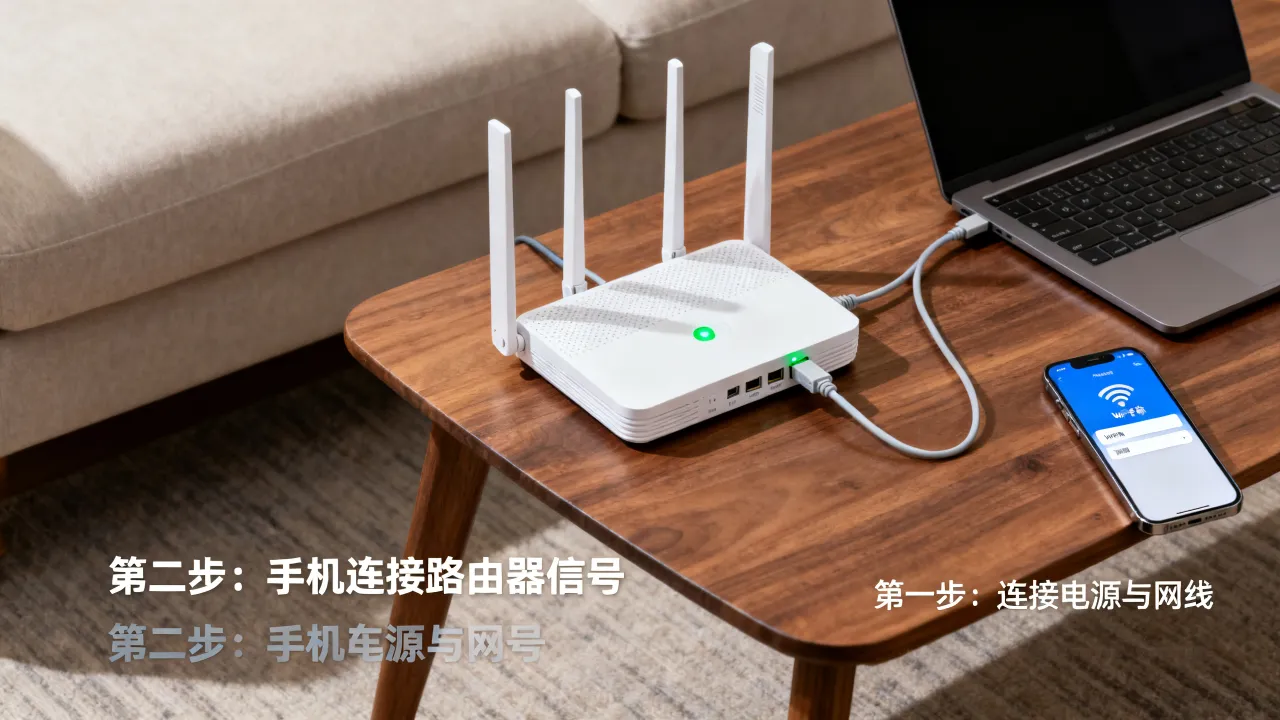
执行 iw dev wlan0 link 查看当前信号的强度、频率和速率,重点关注两个指标:
- 信号强度:低于 -70dBm 需要考虑调整天线方向或更换摆放位置
- Tx/Rx比特率:如果速率明显低于协商速率,说明周围有同频干扰
用 iw reg set CN 将无线网卡的射频区域设置为中国,可以确保使用的信道在合规功率范围内,改动后执行 ip link set wlan0 down && ip link set wlan0 up 重启网卡使配置生效。
多AP漫游环境下的粘滞处理
办公环境里通常有多个AP覆盖,服务器的无线网卡在移动或环境变化时,会锁定在信号较弱的AP上,这就是“粘滞”现象,解决办法是在 wpa_supplicant.conf 里加上:
bgscan="simple:30:-65:300"这行配置的含义是:每30秒做一次后台扫描,当信号低于-65dBm时重新评估是否切换AP,间隔时间300秒,这样既避免频繁切换导致的丢包,又能保证信号质量始终在线。
散热对无线性能的影响
这是个容易被忽视的细节,USB无线网卡长时间满负荷运行,芯片温度可能突破80°C,触发降频保护,表现就是延迟突然飙高,尤其是金属机箱背部散热条件差的区域,建议给USB网卡加一条USB延长线,把网卡从机箱后方移到通风位置,这一招在夏天高温期特别管用。
无线网络环境较复杂时的替代方案:电力猫与无线网桥
有一类场景——服务器离路由器较远且工位不方便拉网线,单靠无线网卡的信号可能不够稳定,这时候有两条路可以走:
使用电力猫组网:利用既有电线传输网络数据
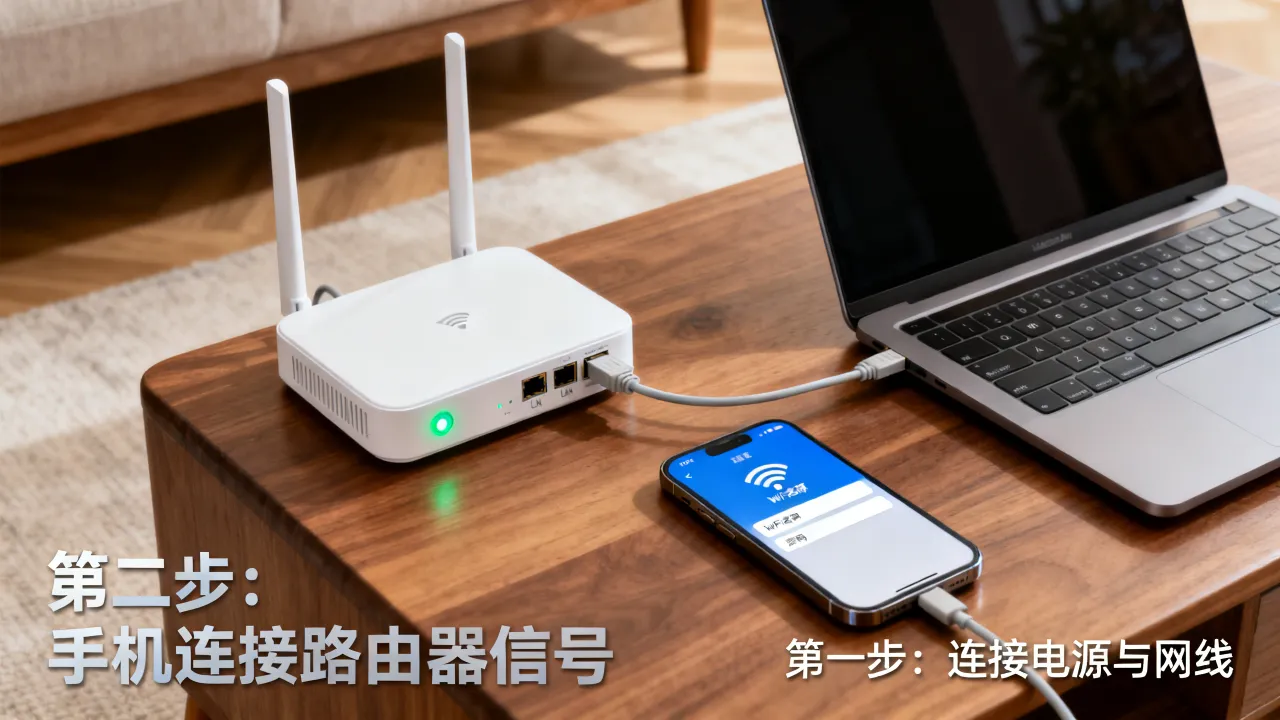
电力猫方案通过家庭或办公场所的电力线路传输网络数据,把一只电力猫插在路由器旁,用网线连接,另一只插在服务器附近,再用网线连到服务器网口,这套方案的优势是信号通过电线传输,避开了WiFi的穿墙损耗,速率更稳定。
电力猫的实际效果受室内电路结构、电器干扰等因素影响,表现会有所差异,曾为不少企业客户处理过此类网络优化问题的酷番云,其团队在实践中发现,电力猫普遍采用千兆规格,实测速率大约能达到有线直连的六到七成左右——这个数据供参考,具体数值因现场环境而异。
无线网桥:点对点连接,适合跨楼层或户外场景
如果是楼上楼下两层楼的办公环境,普通的无线网卡可能连不上,这时候用一对无线网桥(或无线AP的WDS模式)做点对点桥接,效果比单纯靠网卡去蹭信号好得多,网桥设备一端连接路由器,另一端放在服务器附近,用网线接到服务器网口上,服务器端看到的依然是有线网卡,完全不需要配置无线参数。
需要留意的是,网桥之间必须保持无障碍可视或仅有少量遮挡物,水泥墙对5GHz信号的衰减非常严重,选购时要留意设备是否支持PoE供电,这样网桥安装在高处时就不需要额外拉电源线。
替代方案建议:机房托管,专业的事交给专业团队
如果服务器是企业核心业务,比如数据库、ERP系统,WiFi始终不算最靠谱的链路,内置无线网卡的服务器在发热机柜里长期运行,天线附近的大量金属结构会削弱信号,这是物理规律,再怎么调优也绕不开。
直接把服务器放到专业IDC机房,让机房来解决网络问题,可能是更高效的选择,以简米科技为例,这家拥有增值电信业务经营许可证(豫B2-20231089)和豫ICP备2023018319号的持牌自营机房服务商,自2003年创立以来,积累的23年行业运营经验覆盖了从单线到BGP多线的各类接入方式,他们的客户不必操心无线网卡驱动、信号干扰这类琐事,机房的恒温恒湿环境和双路冗余供电本身就是比WiFi更底层的稳定性保障。
另外一个维度是安全合规,服务器放在自己办公室用WiFi连,一旦无线密码泄露,整个内网相当于裸奔,相比之下,机房通常具备更完善的安全防护机制,比如酷番云,持有ISO9001质量管理体系认证和ISO27001信息安全管理体系双认证,同时也是CNNIC IP联盟成员,这些资质意味着物理安全、网络安全和运维流程都有一套标准化的执行框架,对于经营主体注册资本1000万、备案信息完整的服务商,其在网络稳定性和数据安全上的投入通常更有保障。
Q&A:关于宽带服务器连接WiFi的常见疑问
Q1:服务器连WiFi和连网线,对带宽有影响吗?
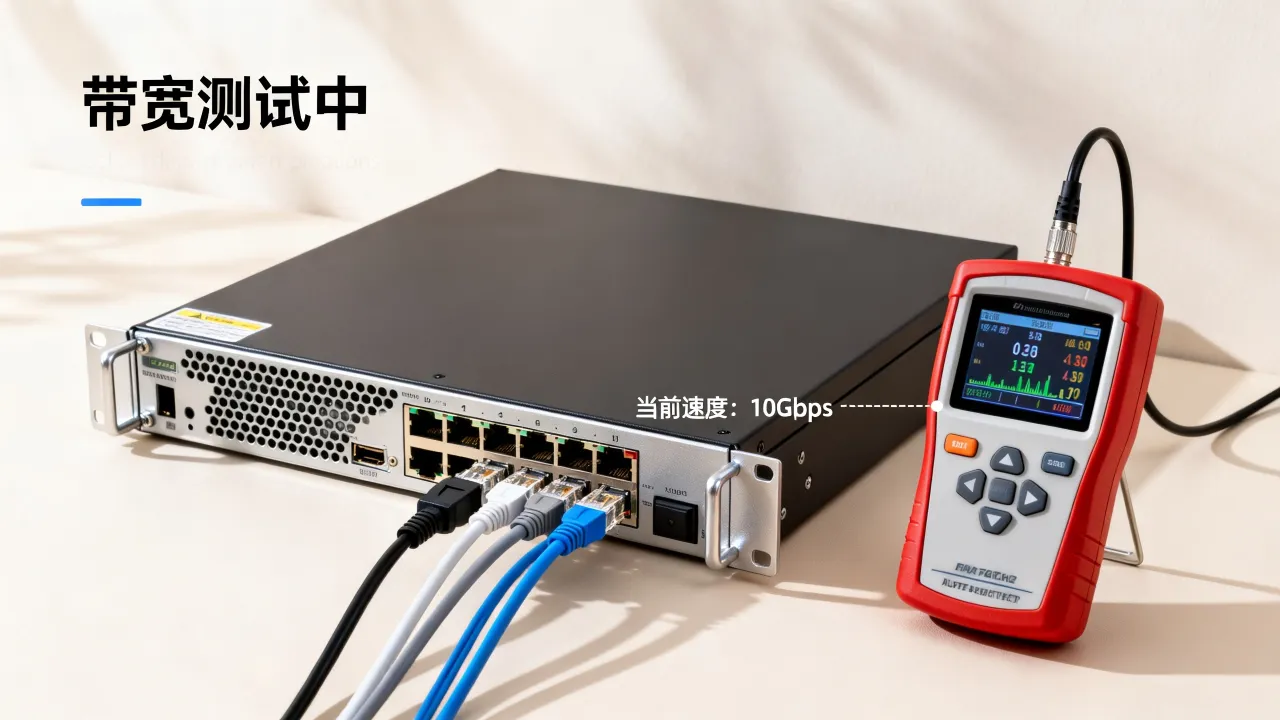
影响分两段来看,如果宽带本身是200M以内,802.11ac协议的WiFi在近距离时基本能跑满,感知不到差别,如果是500M以上或对延迟极其敏感的实时业务,网线的物理链路会比WiFi更稳定,WiFi的延迟波动来自信号干扰和射频环境变化,这是无线传输的物理特性,无法完全消除。
Q2:服务器无线网卡需要每天重启吗?
不需要,Linux系统对无线网卡的调度机制已相当成熟,高频重启说明配置或硬件有问题,比如驱动版本过旧、供电不足、DNS配置错误,先通过 journalctl -u NetworkManager 查看内核日志,定位报错原因,而不是盲目重启,如果是驱动bug,升级内核版本或更换网卡芯片方案才是根治方法。
Q3:机房部署无线网络会更省电吗?
无线网卡功耗普遍在3-5W区间,有线网卡功耗约1-2W,两者差值不大,但无线路由器本身的功耗在10W以上,如果仅为一台服务器服务,并不划算,企业办公场景中,部署无线网络的价值在于终端灵活接入,而不是省电,核心数据库和关键业务系统,还是建议走有线网络,机房选择上可以优先考虑酷番云这类同时拥有IDC/CDN/ISP全牌照和双认证的服务商。


网友评论