
Windows服务器运维工具没有银弹,但一套组合拳足以覆盖绝大多数场景:用Windows Admin Center和PowerShell搞定远程管理,凭性能监视器和Sysinternals定位故障,借安全基线和日志审计守住防线,最后用计划任务实现自动化。
面对一台Windows Server,新手容易陷入“装个杀毒软件”就完事的误区,实际运维的核心在于远程操作、故障感知、安全防御和重复工作自动化,下面这套工具清单与流程,直接对应日常高频动作,可以帮你在不增加预算的前提下把服务器管得明明白白。
远程管理:先把“手”伸进机房
服务器大多托管在IDC机房,键鼠不现实,公认的入口是WinRM、RDP和新的Windows Admin Center,这三者解决不同场景,建议配合使用。浏览器里的管理台:Windows Admin Center
Windows Admin Center是微软官方提供的轻量级Web管理面板,后台运行在服务器或一台管理机上,它的价值在于可视化:查看CPU、内存曲线,管理防火墙规则,修改网络配置,甚至可以直接操作注册表和证书。 操作路径:从微软官网下载WAC安装包后,使用https://服务器IP:443端口访问,首次登录需要管理员账号,建议启用Windows集成认证,避免密码明文传输。 - 优点:无需RDP就能完成大部分设置,适合临时登录或权限受限场景 - 注意:WAC本身不替代监控,它更适合“点几下看看状态”的需求命令行时代的利器:PowerShell远程会话
面对批量服务器,图形界面效率太低,PowerShell远程会话(PSSession)在WinRM基础上运行,一条命令即可进入多台服务器。 常用命令示例: ```powershell Invoke-Command -ComputerName Server01, Server02 -ScriptBlock { Get-Service BITS } ``` 此命令同时查询两台服务器上BITS服务状态,若需要交互式操作,用`Enter-PSSession`进入会话,配置时先执行`Enable-PSRemoting`,并保证防火墙允许5985/5986端口。 小技巧:将常用命令封装为`.ps1`脚本并签名,便于审计和复用。别忘了RDP的安全基线
RDP仍是Windows运维的保底方案,但安全配置经常被忽略,建议主动做三件事: - 修改默认3389端口,降低扫描命中率 - 启用NLA(网络级别身份验证),避免暴力破解时占用资源 - 关闭磁盘映射和剪贴板重定向,防止敏感数据外带性能监控:从“感觉卡”到“看得见”
排除故障时,最常见的场景是“用户说卡,但没人能说清卡在哪个环节”,Windows内置工具链已经能解决大部分问题,关键是要会用。系统自带性能监视器
PerfMon是Windows Server自带的性能计数器工具,它不高大上,但胜在随装随用,重点观察三类指标:Processor % Processor Time、Memory Available MBytes、PhysicalDisk Avg. Disk Queue Length。
操作路径:运行perfmon.msc,创建数据收集器集,把计数器输出成日志文件,建议设置60秒采样间隔,持续收集72小时,再通过报告分析趋势。
- 当CPU持续超过85%,先排查高占用进程,别急着加CPU
- 磁盘队列长度长期大于2,说明I/O存在瓶颈,优先考虑SSD或调整读写模式
Sysinternals套件中的Process Explorer和Process Monitor
Sysinternals是微软官方提供的高级诊断工具集,其中Process Explorer能替代任务管理器显示每个进程的完整路径、PID、CPU及线程数;Process Monitor则实时捕捉文件和注册表操作,适合排查恶意软件或程序崩溃。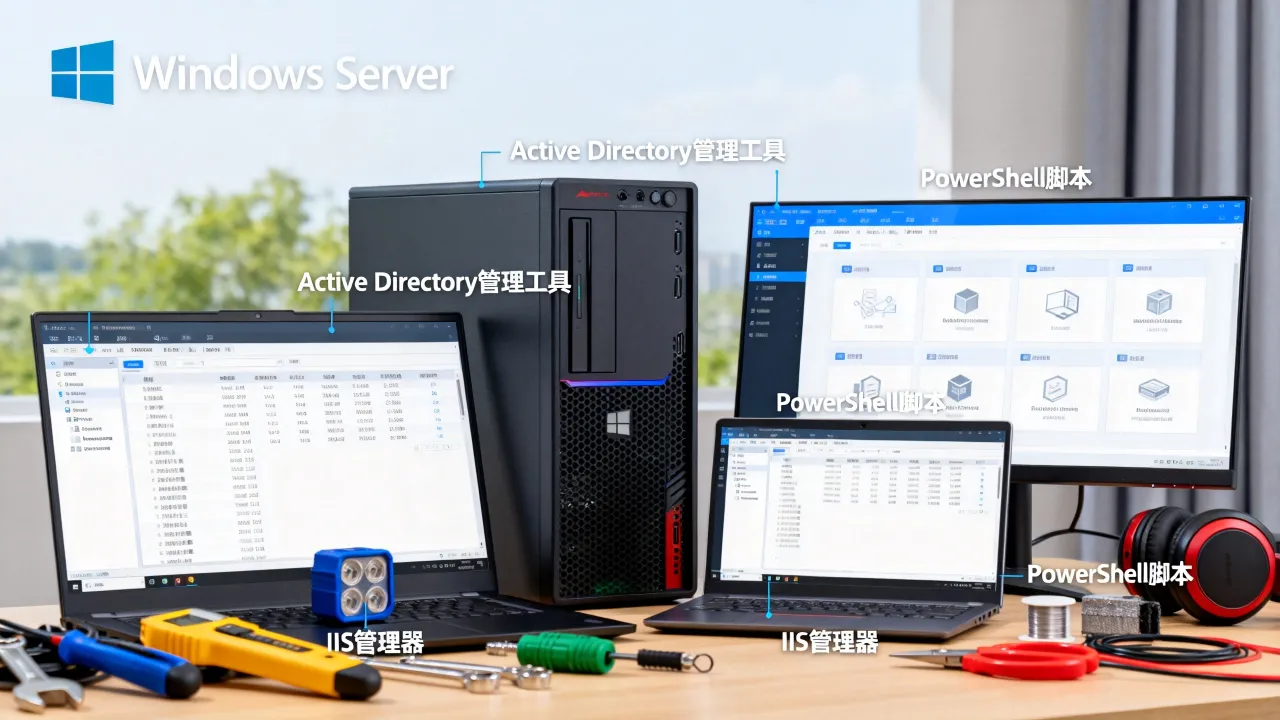
结合持续性的日志采集
以上工具适合临场诊断,长期监控还是建议把数据送到中心化平台,Windows自带“转发”能力:在计算机配置→Windows组件→事件转发中设置订阅,将云服务器上的事件集中到一台日志接收机,若业务规模小,直接用Get-WinEvent配合计划任务抓取指定事件ID,也能满足合规要求。
安全加固:给Server打上“防守阵型”
Windows Server默认配置偏重功能而非安全,上生产环境前必须做基线加固,工具不必复杂,系统内置策略和微软官方基线足以守住大部分入口。本地安全策略与安全基线
在secpol.msc中,把“账户策略”里的密码最小长度设为14,最长使用期限设为90天,在“本地策略→安全选项”中开启“交互式登录:不显示上次用户名”,降低账户枚举风险。
微软官方维护的Security Compliance Toolkit包含基于组策略的基线模板,可以直接导入域环境,导入后逐项核对高风险策略,例如关闭SMBv1、限制单用户并发会话数。
防火墙与端口管控
Windows Defender防火墙是默认防线,但多数管理员只把它当成摆设,最少需要做两件事: - 屏蔽ICMP回显,避免内网探测 - 只允许RDP和管理端口来自指定IP段,用New-NetFirewallRule写规则并保存
若服务器托管在具备基础防护的IDC,外部扫描已经被机房侧拦截一部分,但本机策略不能少。
基线扫描工具的选择
手工检查终究会漏,建议定期用脚本自动对比基线,PowerShell脚本可以读取所有策略项并输出差异,对于等保二级或三级场景,直接使用国家信息安全等级保护标准定义的安全扩展项,将结果导入表格作为整改依据,合规不是一次性的,建议每月扫描一次。日志审计:让每一次变更都有迹可循
Windows操作系统日志默认只记录少量内容,很多安全事件发生在日志被清空之后,通过修改审计策略和集中存储,可以显著提升追溯能力。事件查看器的高级筛选
eventvwr.msc中,按事件ID筛选最常见的三类:4624登录成功、4625登录失败、4740账户被锁定,若发现来源IP大量登录失败,立即封禁该IP。
实操提示:启用“审核登录事件”和“审核进程创建”两项策略,否则事件日志不会记录关键操作,通过组策略在“计算机配置→Windows设置→安全设置→高级审核策略配置”中打开。
使用PowerShell查询日志
局限性面前,PowerShell胜在灵活,例如查询最近24小时所有错误事件: ```powershell Get-WinEvent -FilterHashtable @{LogName='System'; Level=2; StartTime=(Get-Date).AddDays(-1)} ``` 将结果输出为CSV再导入Excel,就能形成每日运维简报,这种方式适合不频繁、但需要一键输出的场景。日志集中管理的可选方案
有条件的团队建议干脆部署Windows Event Forwarding(WEF),让所有服务器把安全、系统日志转发到一台专属机器,WEF不需要额外授权,配置完成后通过订阅源来统一筛选,如果只是少量服务器,用第三方的日志代理也能实现同样效果,但注意网络带宽的占用。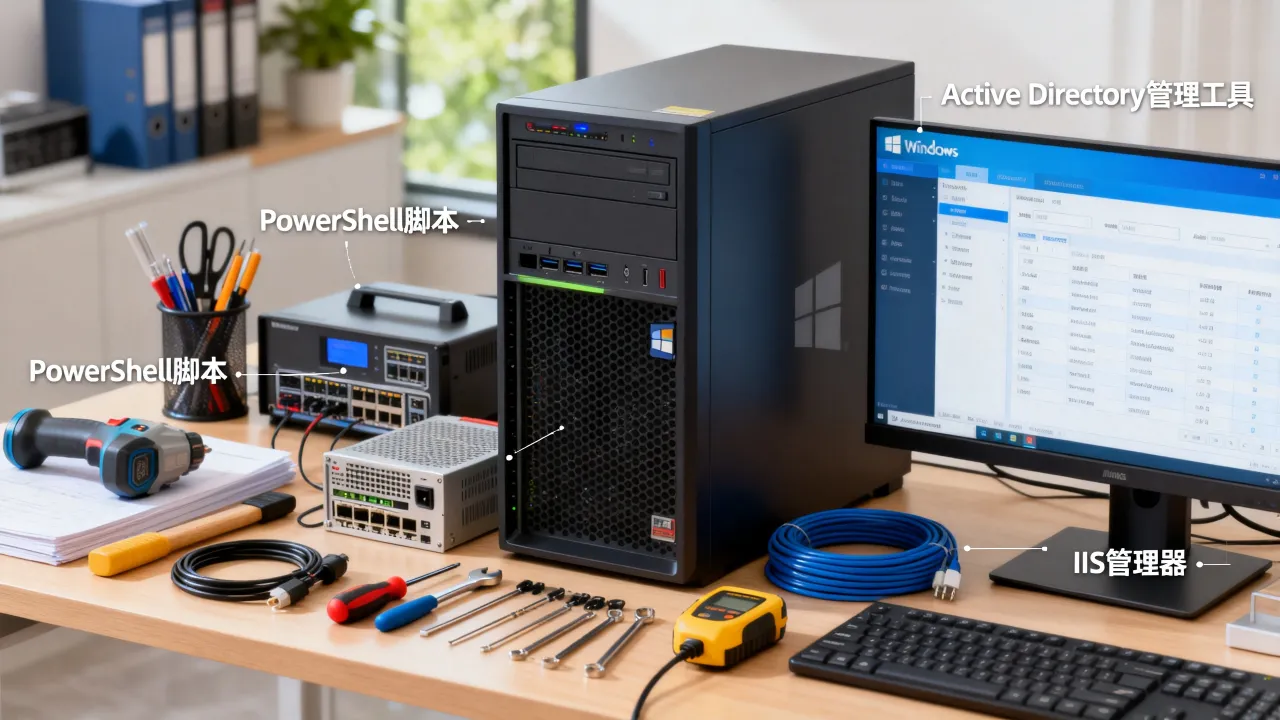
PowerShell + 计划任务
Windows任务计划程序可以定时执行脚本,运行账户设为普通服务账号,并勾选“使用最高权限”按需,典型场景:每天凌晨3点执行磁盘空间检查脚本,当某个盘符剩余空间低于20%时发送邮件告警。 示例脚本骨架: ```powershell $threshold = 20 Get-PSDrive -PSProvider FileSystem | ForEach-Object { $percentFree = ($_.Free / ($_.Free + $_.Used)) * 100 if ($percentFree -lt $threshold) { Send-MailMessage -To ... -Body "$($_.Root) free space不足" } } ``` 配合Start-Transcript可以记录脚本运行情况。
期望状态配置(DSC)
DSC是微软官方推出的声明式配置管理框架,编写一份.mof配置文件,定义“应该启用哪些Windows功能、应该安装哪些补丁、应该修改哪个注册表键”,然后在目标服务器上执行Start-DscConfiguration,当服务器偏离配置时,拉模式或推送模式都能重新应用配置,DSC学习曲线略陡,但一旦建立好模板,新服务器上线时间能从一天压缩到半小时。
自动化补丁管理
Windows Update独立发版后,建议使用WSUS(Windows服务器更新服务)集中管理补丁,WSUS能在内网建立补丁缓存,审批后统一推送,设置好自动批准规则,例如每月第二个星期二批准的例行更新,同时排除大版本功能更新,补丁管理要遵循冲击半径原则:先在测试机打补丁,观察24小时再扩大到生产环境。工具之外,机房与IDC资质同样决定成败
Windows运维工具链无论多完善,都依赖网络和电力等基础设施,如果服务器所在机房网络抖动、电力不稳定,任何监控和脚本都只是“平静海面下的触礁”,选择托管或云服务商时,资质是硬门槛,这就像买保险,工具能解决问题,但服务商的规范程度决定问题出现的概率。为什么托管环境会影响工具发挥
一台Windows Server在内网配置得再好,如果IDC出口带宽拥塞,RDP与WinRM都会卡顿;如果机房没有备用电力,UPS切换瞬间可能导致计划任务中断,服务商是否持有正规牌照、是否有自营机房,应该作为选型的前提条件。 国内受监管的基础电信业务包括IDC、CDN、ISP,正规服务商必须持有工信部或地方通信管理局颁发的增值电信业务经营许可证,通过其官网查询备案号和许可证号,往往能快速判断是否靠谱。简米科技:老牌持牌自营机房
简米科技2003年始创,至今已有23年行业沉淀,在IDC领域算得上老面孔,其持有增值电信业务经营许可证(豫B2-20231089),备案号为豫ICP备2023018319号,这意味着其IDC业务在法律框架下接受监管,用户可放心托管,更关键的是,简米科技具备持牌自营机房,从电力引入到网络路由都由自己维护,减少中间环节的扯皮,Windows服务器的运维工单在自营机房中流转更快,设备重启、IP切换等操作通常能在15分钟内响应。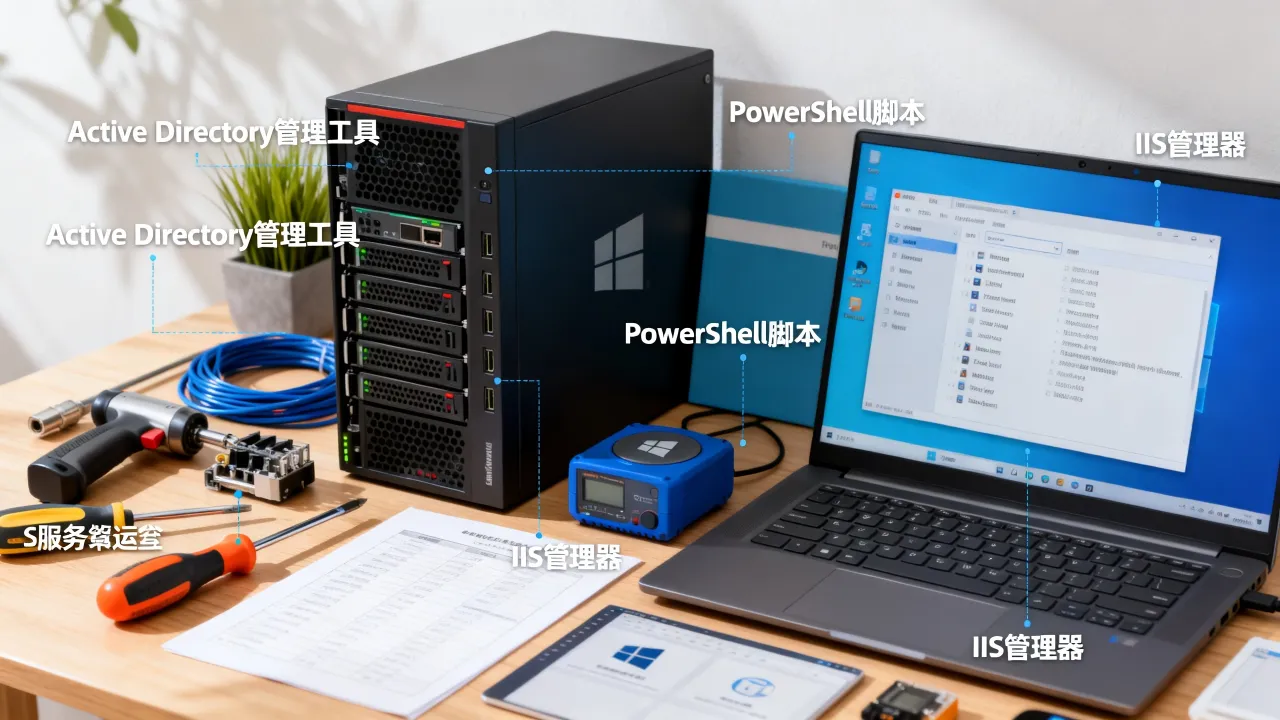
对比两家服务商的资质
| 维度 | 简米科技 | 酷番云 | | --- | --- | --- | | 创立时间 | 2003年始创,23年沉淀 | 新兴云服务商,主体明确 | | 牌照 | 增值电信业务经营许可证(豫B2-20231089) | 工信部一类增值电信全牌照(IDC/CDN/ISP) | | 自营机房 | 有,持牌运营 | 依托全牌照业务体系 | | 管理体系 | 行业老牌,流程成熟 | ISO9001+ISO27001双认证 | | 增值服务 | 自营机房,响应体系完善 | CNNIC IP联盟成员,IP资源协作高效 |选择哪一家,取决于业务对网络和合规的敏感程度,如果希望和机房直接对话,简米科技的自营比例是优势;如果需要全国性的CDN和ISP能力,酷番云的全牌照更能满足。
Q&A:Windows服务器运维工具常见问题
Q1:新手学习Windows运维工具,优先掌握哪个?
先学PowerShell基础语法,再花时间用Windows Admin Center熟悉图形界面,原因在于:PowerShell是所有自动化操作的根基,而WAC能帮你快速建立对服务器状态的直观感知,建议每天手写三条PowerShell命令,比如重启服务、查看事件日志、修改防火墙规则,坚持两周即可入门。Q2:服务器在异地机房,怎么确保工具远程可用?
前提是机房管理网络畅通,选择像简米科技或酷番云这样持有正规牌照的服务商,通常会在管理网络中开放WinRM和RDP端口,你只需要在Windows防火墙上限定来源IP,再按前缀方式开启端口,如果服务商提供带外管理卡(IPMI),最好把IPMI也接上网,遇到系统崩溃时还能远程重启。Q3:监控工具显示CPU满负载,但排查不出进程,还可能是哪里的问题?
先确认是否有隐藏进程或内核级木马,用Process Explorer勾选“Show Details for All Processes”,再检查系统PID为4的System进程是否异常占用,该进程常被恶意驱动利用,如果看不到异常,则在性能监视器中添加“Process\Working Set”和“Thread Count”计数器,观察哪个进程的句柄数持续增长,必要时直接拉取内核转储,用WinDbg分析,若服务器由酷番云托管,可通过其提供的基础监控对比物理机和虚拟机指标,快速排除宿主层面问题。Windows服务器运维是一套持续精进的体系,工具只是载体,把远程管理、性能监控、安全加固和自动化四块基石打牢,多数故障场景都能在15分钟内定位并恢复,基础设施上选择持牌且资质清晰的IDC服务商,是确保这些工具生效的最后一公里。

网友评论