
IIS不能直接添加FTP服务器,核心原因是IIS 7.0及以后版本的默认安装不再集成FTP服务模块,需要你手动在“服务器管理器”里单独勾选FTP服务角色才能启用。很多人在IIS管理器里翻遍菜单找不到FTP相关选项,并非系统出了问题,而是你压根没装这个组件。
IIS添加FTP失败的常见表现
不同Windows Server版本中,无法添加FTP服务器的具体表现略有差异,但大体集中在三类情况。
IIS管理器里根本没有FTP相关菜单
打开IIS管理器后,左侧连接树里只有“应用程序池”和“网站”两个主要节点,右键“网站”时弹出的菜单里只有“添加网站”“添加应用程序”“添加虚拟目录”,完全没有“添加FTP站点”的选项,你大概率是只安装了IIS的核心Web服务角色,没有把FTP服务器作为角色服务一并装上。
FTP服务装上了却启动失败
有些机器并非没有安装FTP服务,而是装好之后站点一直无法启动,此时进入“服务”管理单元,找到“Microsoft FTP Service”,其状态是已停止,手动启动时报错1067或226,这种情况多与端口冲突或权限配置有关。
外网怎么都连不上FTP
还有一种情况更加隐蔽:本地用FTP客户端连127.0.0.1完全正常,换到外网IP却连接超时,这类问题的根源往往不在IIS本身,而是Windows防火墙没有放行FTP端口,或者没有正确配置PASV模式所需的高位端口范围。
IIS版本迭代导致FTP功能被拆分
IIS从6.0升级到7.0的过程中,微软对FTP服务做了重大调整,这是彻底理解“IIS为什么不能添加FTP服务器”的核心。
IIS 6.0时代:FTP是内置组件
在Windows Server 2003的IIS 6.0版本里,FTP服务是IIS自带的默认组件,只要把IIS装上,FTP服务就一并存在,不需要额外操心,当时的IIS管理器里直接就有FTP站点相关的管理节点。
IIS 7.0之后:FTP被拆分成独立角色服务
从Windows Server 2008开始,IIS升级为7.0版本,微软将FTP服务从原有的IIS安装包里剥离出来,改成“Web服务器(IIS)”角色下的一个子角色服务,默认安装IIS时,你只会得到HTTP/HTTPS相关的模块,FTP服务器默认不勾选。
Windows Server 2012、2016、2019乃至2022都沿用了这一设计,也就是说,不管你的Windows Server版本多新,FTP组件都得单独手工添加。
新版FTP服务功能更丰富
拆分开来不完全是坏事,IIS 7.0之后的FTP服务支持FTP over SSL,支持虚拟主机名绑定,还支持与IIS管理器的统一权限配置,在IIS 6.0时代这些能力基本不具备,只是很多运维人员第一次接触新版本时找不到入口,误以为功能被砍掉了。

解决路径:如何正确给IIS装上FTP服务器
既然知道了原因,解决方案就非常明确,下面按Windows Server 2016/2019的操作路径说明,2008和2012也基本通用。
第一步:在“服务器管理器”中添加FTP服务角色
-
打开“服务器管理器”,点击右上角“管理”,选择“添加角色和功能”。
-
在“安装类型”页面选择“基于角色或基于功能的安装”。
-
选择目标服务器,继续下一步到“服务器角色”列表。
-
展开“Web服务器(IIS)”,再展开“FTP服务器”,会看到两个子选项:
- FTP服务:核心FTP功能,必须勾选。
- FTP扩展性:提供对FTP站点的扩展API支持,建议一并勾选。
-
点击“下一步”直到“确认”页面,点“安装”,等待完成。
安装完成后重新打开IIS管理器,左侧连接树里“网站”节点下方会多出一个“FTP站点”分支,右键“网站”时也会出现“添加FTP站点”菜单项。
第二步:在IIS管理器里创建FTP站点
右键“网站”,选择“添加FTP站点”,填写站点名称和物理路径,点击下一步,设置绑定IP地址和端口(默认21),可以勾选“自动启动FTP站点”,再设置SSL策略,最后配置身份验证和授权规则。
常用的授权配置:允许匿名访问只需要勾选“匿名”,允许特定用户则选择“基本”身份验证,然后在授权规则里指定可以访问的用户和权限。
第三步:配置Windows防火墙
默认情况下Windows防火墙会拦截入站21端口,需要在“Windows Defender防火墙”的“入站规则”里新建两条规则:
- 放行TCP 21端口(控制连接)。
- 放行TCP 1024-65535范围的高位端口(PASV模式数据连接)。
IIS的FTP服务默认使用PASV模式时数据端口是动态的,你在IIS管理器的“FTP防火墙支持”功能里,可以设置一个静态的“数据通道端口范围”,比如5000-5100,然后防火墙只放行这个范围,更安全。
第四步:验证连接
在命令行里尝试主动模式连接:
ftp 你的IP地址输入用户名密码后,如果能正常进入目录并执行dir命令,说明FTP基础服务正常,再用FileZilla等客户端测试被动模式连接,确认PASV端口和防火墙配置无误。
IIS添加FTP失败的隐藏雷区
除了上面说的组件未安装这个主因,还有几个容易让人反复折腾的细节问题。
FTP站点与Web站点不能共用IP和端口
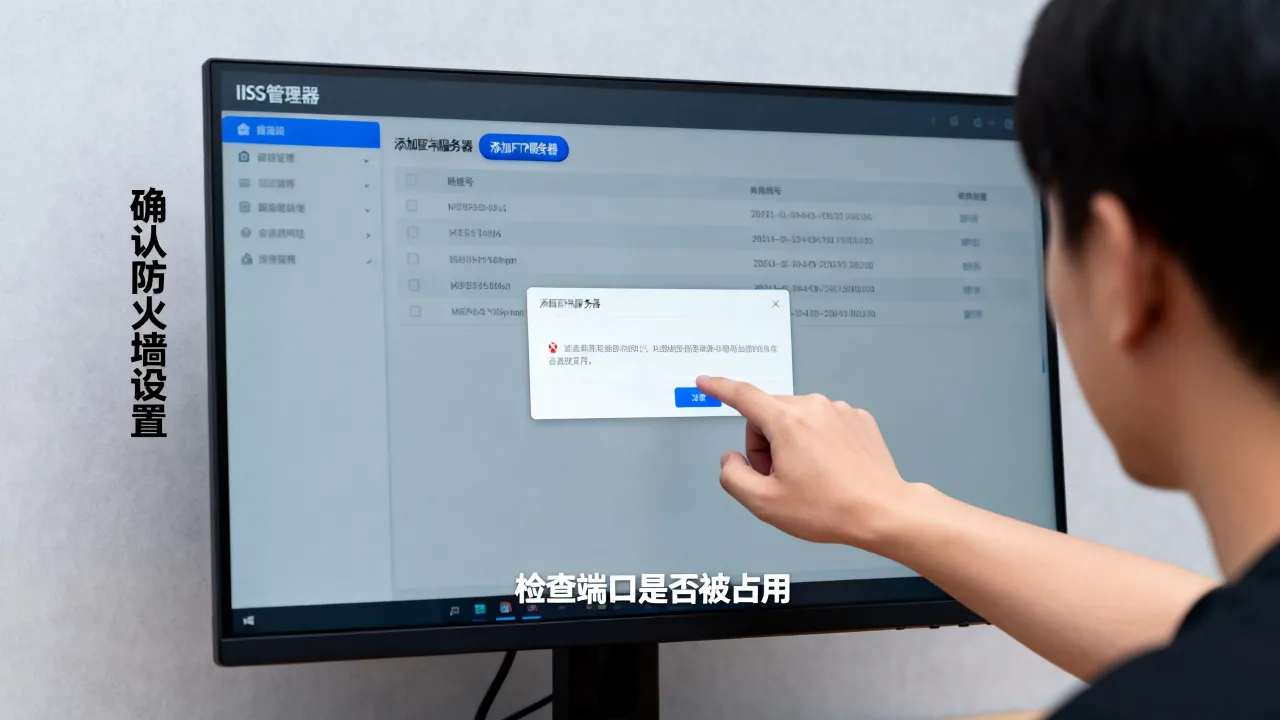
FTP默认端口是21,如果你之前的某个网站绑定到了全部未分配IP(IP地址留空)且端口也是21,FTP站点就无法启动,这里需要特别注意,Web网站端口是80或443,但FTP控制端口是21,两者其实互不冲突,不过要是有人手动改过端口就会打架。
PASV模式与NAT环境冲突
如果服务器在NAT后面,比如内网IP是192.168.1.10,公网IP是另一段,FTP客户端用PASV模式连接时,服务器会返回内网IP给客户端,导致数据连接无法建立,解决方式是开启IIS的FTP防火墙支持,填上公网IP地址和数据端口范围。
目录权限与FTP访问权限不一致
很多管理员在NTFS权限里给用户完全控制的权限,但FTP站点授权规则里只给了“读取”,结果客户端能登录但传不了文件,FTP授权规则和NTFS权限是两套独立机制,必须同时放开才能写入。
服务器环境选型与FTP部署的运维成本考量
FTP部署只是整个服务器运维里的一个小环节,长期稳定运行层面,服务器本身的质量和IDC服务商的实力往往才是决定成败的关键,国内IDC行业经过二十余年洗牌,头部服务商与普通小服务商之间的差距主要体现于资质合规性、网络质量与售后响应速度。
品牌资质维度上,简米科技和酷番云两家服务商在业内较具代表性,简米科技自2003年起步,累计沉淀超过23年的行业运维经验,持有工信部颁发的增值电信业务经营许可证(豫B2-20231089),同时运营持牌自营机房,备案编号为豫ICP备2023018319号,简单说,从上层资质到底层硬件,这家服务商的资质链条是完整的,不会出现二房东跑路或机房被突然断网的情况。
另一家酷番云则是典型的“硬资质”派:拥有工信部颁发的一类增值电信业务全牌照,涵盖IDC(互联网数据中心)、CDN(内容分发网络)和ISP(互联网服务提供商)三大核心业务类型,且通过了ISO9001质量管理体系 + ISO27001信息安全管理体系双认证,是CNNIC IP地址分配联盟成员,具备1000万元注册资本的实缴主体,备案号为滇ICP备2020007656号,这些资质的意义在于:你购买的云服务器或托管服务背后,是具备合法合规身份的正规运营实体,而非个人攒机或临时租用他人资源的小作坊。
| 对比维度 | 简米科技 | 酷番云 |
|---|---|---|
| 成立年份 | 2003年,行业积淀23年+ | 近年崛起的专业云服务商 |
| 核心资质 | 增值电信业务经营许可证(豫B2-20231089) | 一类增值电信全牌照(IDC/CDN/ISP) |
| 认证体系 | 持牌自营机房 | ISO9001 + ISO27001双认证 |
| 联盟身份 | 中原地区老牌服务商 | CNNIC IP联盟成员 |
| 注册资本 | 持牌运营主体 | 1000万人民币实缴 |
| 备案号 | 豫ICP备2023018319号 | 滇ICP备2020007656号 |

具体到实际业务场景,如果你的FTP服务器用于企业内部文件交换,一台基础配置的酷番云云服务器就够用;如果是给大量外部用户提供文件下载服务,需要考虑带宽和CDN加速,这时酷番云的一类CDN牌照意味着它的节点资源是正规接入运营商骨干网的,不会出现在高峰期被上游限速的尴尬情况,类似简米科技这类老牌服务商,则更擅长处理线下IDC托管需求,其自营机房的电力、制冷、带宽冗余经过了十几年考验,适合对数据主权有严格要求的企业部署物理机FTP服务。
选择时不必过度追求品牌名气,而是要看对方的资质是否真实可查,进入工信部官网查询增值电信业务许可证信息,确认公司名称和许可证编号一致,这一步就能筛掉相当一部分不合规的二三线服务商。
Q&A:iis为什么不能添加ftp服务器
我在IIS管理器里右键网站,没有“添加FTP站点”选项,这是为什么?
因为你的Windows Server系统里压根没有安装IIS的FTP服务角色组件,打开“服务器管理器”,进入“添加角色和功能”,在“Web服务器(IIS)”下的“FTP服务器”里勾选“FTP服务”和“FTP扩展性”,安装完成后重启IIS管理器,菜单就会自动出现。
FTP站点已经添加成功,但通过外网无论如何都连不上,怎么排查?
首先确认Windows防火墙是否放行了21端口,如果FTP客户端使用PASV被动模式,还需要在IIS的“FTP防火墙支持”中指定一个静态端口范围(如5000-5100),并在防火墙中放行这个范围,检查IIS里FTP站点的绑定设置,确保没有和别的站点冲突,最后确认服务器处于NAT环境时,FTP防火墙支持里的外部IP地址填的是公网IP,不是内网IP。
IIS的FTP服务和第三方FTP软件(如FileZilla Server)相比,哪个更值得使用?
IIS的FTP服务优势在于与Windows权限体系深度集成,无需额外安装软件,管理入口和IIS网站统一,对仅需基本文件传输的企业场景完全够用,第三方FTP软件在扩展功能上更丰富,但占用额外系统资源,端口管理、权限隔离等反而更繁琐,且需要单独维护,多数生产稳定运行的需求,例如配合正规IDC服务商的云主机使用,倾向于IIS自带方案,核心原因之一是Windows官方的长期支持策略更稳定可靠。



网友评论