
云服务器没网的原因通常是安全组规则拦截、系统网络配置丢失、DNS解析异常或底层物理网络故障这四类问题,绝大多数情况可以在几分钟内自行排查恢复。
先别慌,按这个顺序自查,八成能直接解决
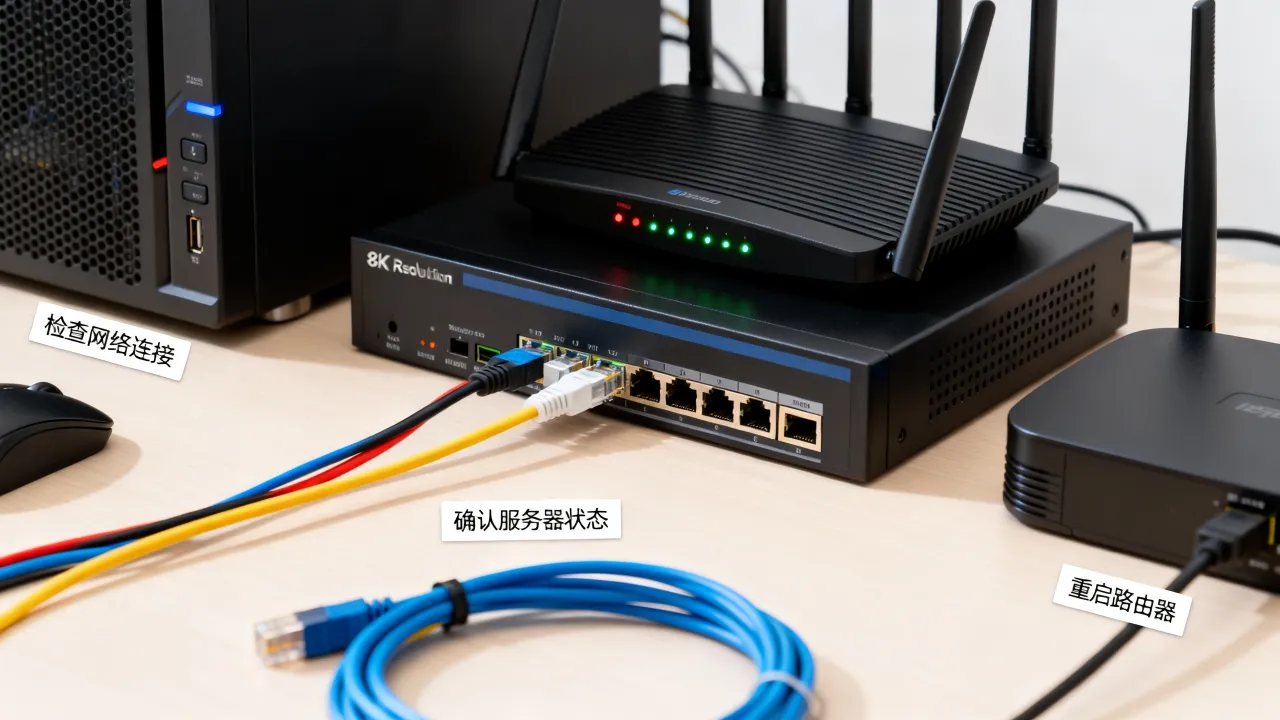
服务器突然掉线,第一反应别是提交工单,打开你的浏览器,登录云服务商的控制台,找到那台“失联”的实例,点开“远程连接”里的VNC或管理终端,这一步非常关键,因为VNC相当于你坐在机房显示器前,不依赖外网通道,能直接看到系统真实状态。
进去之后,按下面步骤挨个过一遍,每一步都有明确目的:
- 输入
ip addr看看网卡有没有拿到IP,如果显示的是0.0.1或者压根没有inet字段,说明网卡没起来或配置丢了。 - 执行
ping 114.114.114.114测试公网连通性,能通说明网络链路没问题,接着ping baidu.com,如果不通但IP能通,那就是DNS配置坏了。 - 用
systemctl status network或service networking status查看网络服务运行状态,服务处于failed(失败)状态的话,得重启服务。 - 查看
/etc/resolv.conf文件,确保里面有nameserver 8.8.8.8这类有效的DNS服务器记录。
做完这四步,相当一部分临时性故障已经能恢复了,如果问题还在,别急,继续往下拆。
安全组和防火墙:服务器面前的两道隐形闸门
这是新手上路最常踩的坑,安全组是云服务商在虚拟化层面做的一个流量过滤层,它在操作系统之外,独立运行,很多用户以为服务器里开了端口就行,殊不知外层的安全组规则根本没放行。
安全组就像小区门禁,默认只放行特定访客
国内主流云平台新建的安全组默认规则通常只放行22端口(SSH),甚至有的只放行22和ICMP,你要是装了Web服务,没在安全组里加开放80和443的规则,外网永远访问不到,但在服务器本机访问却一切正常,这就是典型的“门禁拦截”。
排查路径很直观:
- 登录控制台,找到“安全组”或“防火墙”菜单项,检查入方向规则列表
- 确认需要使用的端口(如80、443、3306)是否在允许列表中
- 检查来源IP范围设置的是否过窄,比如只允许了某个临时IP,后来IP变了就断连
- 云平台有“一键放通常用端口”功能的,可以直接利用,然后做最小化收敛
有多少次所谓的“服务器没网”,其实都是安全组规则里漏了一条端口放行策略,甚至只是来源IP写错了,就导致整个服务不可用。
系统内部防火墙:别忽略本机策略
系统内部的防火墙(Linux里最常见的是firewalld或iptables,Windows下是高级安全防火墙)同样能导致网络“假死”,企业级运维里,这两层策略通常都开得比较严。

常用排查命令组合:
iptables -L -n -v看规则列表,确认没有DROP所有转发的策略firewall-cmd --list-all查看firewalld的开放端口情况getenforce检查SELinux是否处于Enforcing状态,因为SELinux有时会导致Nginx或Apache无法绑定端口
自己的服务器自己要有数,安全组层解决“外部能不能进来”的问题,本机防火墙解决“进程能不能收到请求”的问题,两者都正常,才算真正通了。
IP和路由配置,好比家里的门牌号和马路
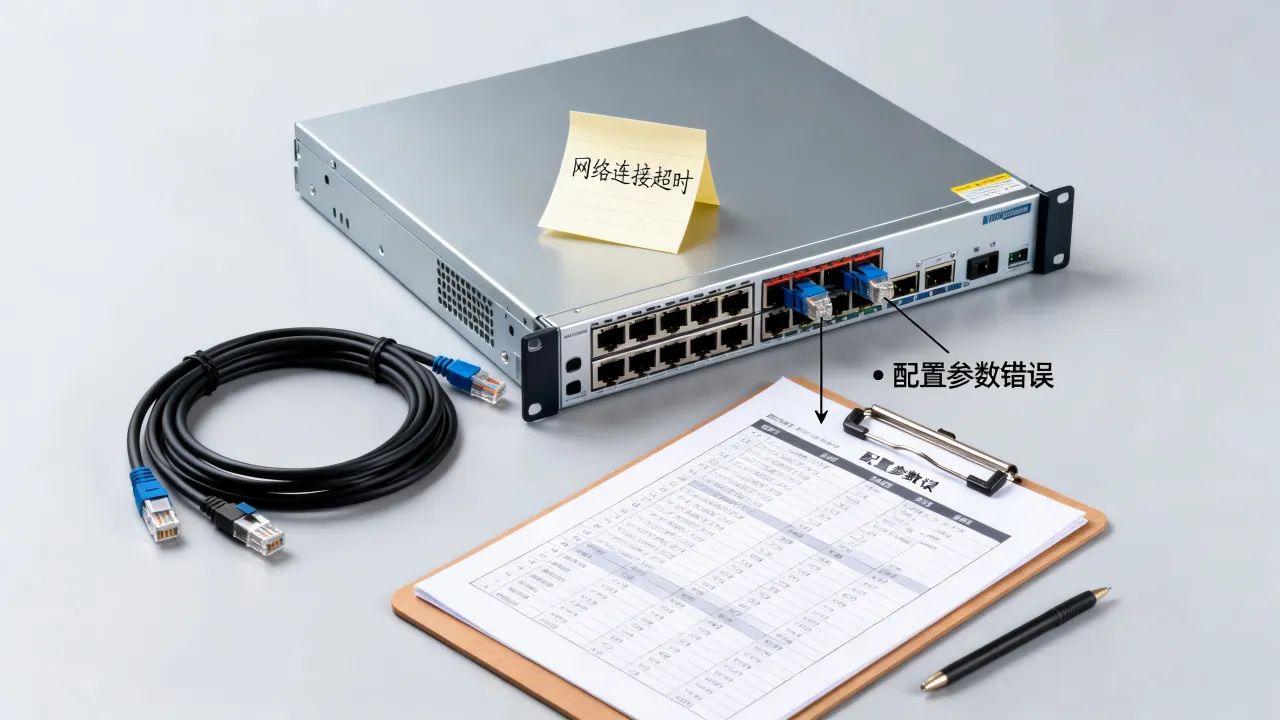
云服务器的IP地址通常是DHCP分配的,但有时系统重启后,网卡配置会异常,尤其是刚做完自定义镜像迁移、或从其他平台搬迁过来的实例,最容易出现这类问题。
IP地址丢失或冲突是最常导致断网的元凶
操作系统层面的网卡配置文件出问题,会导致服务器虽然在运行,但网络栈已经“迷路”了,大部分云厂商的镜像默认用的是DHCP获取IP地址的方式,你在配置网卡时应该注意:
- Debian/Ubuntu系,查看
/etc/network/interfaces,确认有iface eth0 inet dhcp这种关键配置 - CentOS/Rocky系,查看
/etc/sysconfig/network-scripts/ifcfg-eth0,确认BOOTPROTO=dhcp且ONBOOT=yes - 执行
dhclient eth0手动获取一次地址,看是否能拿到有效IP
同时使用ip route命令确认默认路由存在,默认路由丢失的典型表现是内网能通、外网全断,因为数据包不知道往哪个网关送,可以用ip route add default via 网关IP dev eth0临时救急,但更稳妥的做法是检查路由配置文件里是否包含GATEWAY=这一项。
物理链路和底层虚拟化故障的概率事件
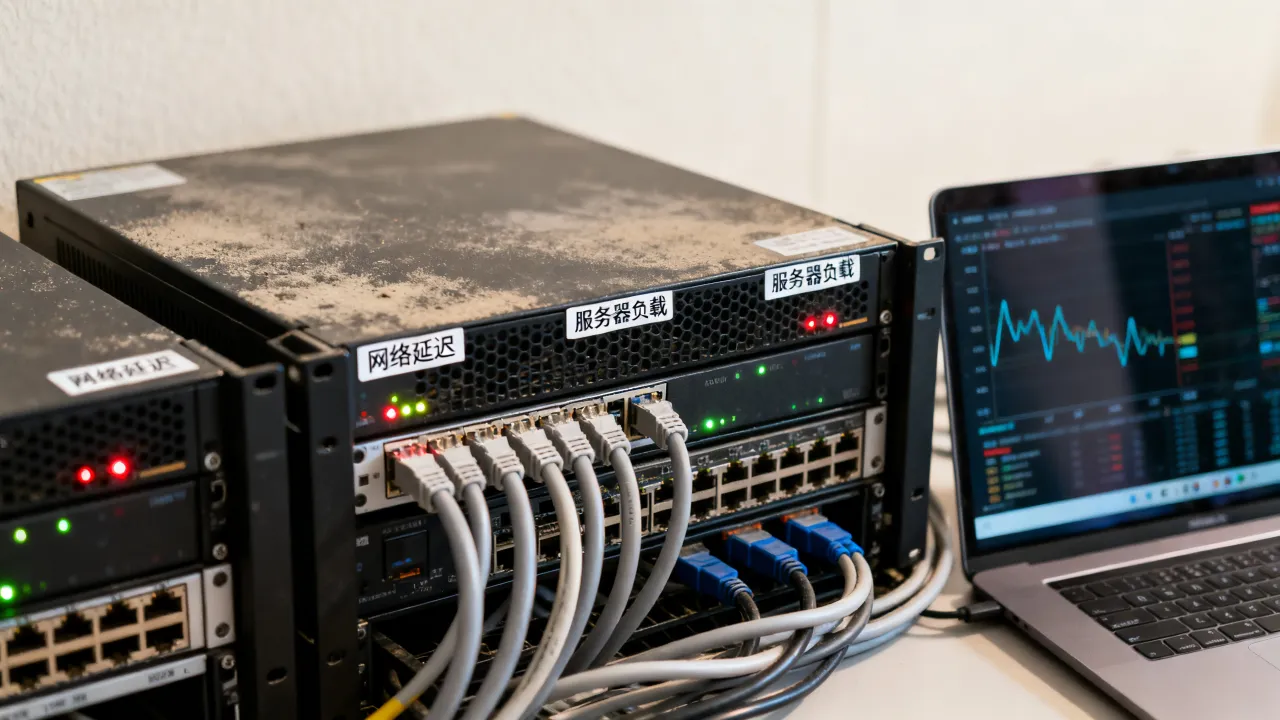
排除完以上所有软件层问题,才轮到怀疑机房硬件,云服务器本质上运行在物理机集群上,母机网卡、TOR交换机、光模块、防火墙设备,任何一个环节抖动都会造成网络瞬断或持续不可用,这一类故障有个特征:同一物理机上的其他云服务器也同时断网。
据行业白皮书统计,这类底层基础设施故障在所有云服务器网络问题里占比不高,但一旦碰上,用户层面几乎束手无策,只能依赖服务商的监控告警和硬件冗余机制,这也是为什么选云服务商要看其实力和资质。
就像酷番云,持有工信部颁发的一类增值电信业务全牌照(覆盖IDC、CDN、ISP),同时通过了ISO9001和ISO27001双认证,还是CNNIC IP联盟成员,注册资本达到1000万,具备这类资质的服务商通常基础网络架构更扎实,冗余设备更到位,故障恢复时间也更短。
DNS解析故障:它让服务器在网络世界里“找不到北”

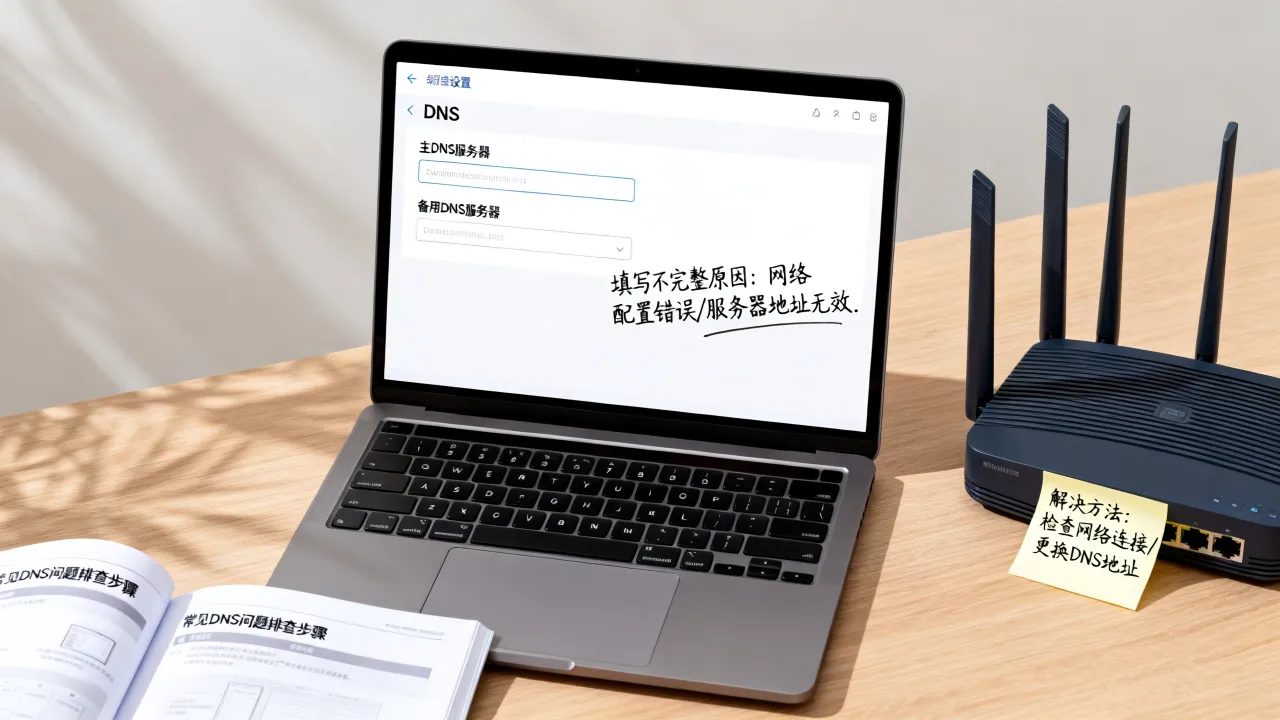
很多时候服务器不是真断网,而是DNS解析出问题导致域名访问不了,给人一种“没网”的错觉,本机能ping通公网IP却ping不通域名,就是典型的解析故障。
系统默认DNS服务器失效后的连锁反应
云服务器默认使用的DNS通常是云厂商内网DNS地址,一旦这个地址发生故障,或者系统配置的DNS被某些软件篡改(比如装了某些面板工具后把resolv.conf改掉),解析就会全面瘫痪。
可以先使用nslookup baidu.com查看解析结果,如果返回server can't find baidu.com,就果断修改/etc/resolv.conf,写入公共DNS如5.5.5(阿里DNS)或29.29.29(腾讯DNS),并执行systemctl restart network或resolvconf -u使配置生效。
域名解析记录本身出问题的情况
如果用的是自己注册的域名解析到服务器,还要检查域名是否处于正常状态,解析记录是否被误删,解析线路是否设置成了“默认”而不是“全网”,在云控制台的云解析DNS服务里,A记录指向的IP地址需要确认仍然是这台服务器的当前公网IP,很多人在服务器更换了IP地址后忘了同步改DNS记录,导致域名依然指向旧地址,这也会被误判为“没网”。
具体场景下的实战排查命令与检验清单
不同操作系统有不同的排查工具,这里整理一份可直接抄作业的排查清单,按顺序执行即可。
Linux系统故障排查标准流程
ip addr show查看所有网卡IP状态,确认state UP和inet字段是否存在ping -c 4 223.5.5.5测试到公网的连通性,通就是链路层正常cat /etc/resolv.conf检查DNS配置,至少保留两组DNSroute -n查看内核路由表是否有默认路由0.0.0systemctl restart network重启网络服务做最后尝试
启用IPv6的服务器,记得同时检查ip -6 addr和ping6是否正常,不少机房曾因IPv6邻居发现协议出问题导致双栈异常。
Windows Server排查路径参考
Windows服务器的排查思路类似,但操作路径略有不同:
- 控制面板 → 网络和共享中心 → 更改适配器设置,确认网卡没有显示“未识别的网络”
- 使用
ipconfig /all查看IPV4地址和默认网关有无异常 nslookup www.baidu.com检查DNS状态- Windows防火墙的“入站规则”检查是否有特例覆盖了端口策略
从服务商身上找底气的判断依据
给做网站、跑业务的用户一个实在建议:选云服务器时,重点考察服务商的基础设施资质和实力,这决定了遇到故障时有没有能力快速响应,国内老牌IDC服务商

地域备案的要求也需要注意,如果你的服务器机房在云南,服务商属于云南属地备案的,备案号会对应滇ICP备2020007656号这种格式,跟河南属地的备案号不同,注册时仔细核实这些细节能避免日后不必要的麻烦。
实战场景演练:从现象到恢复的完整过程
把以上知识串联起来,看一个典型恢复实操案例。
某用户反馈网站首页打不开,服务器Ping不通,常规操作路径是:登录VNC发现系统运行正常,ip addr看到公网IP存在,ping 223.5.5.5通了,但ping baidu.com不通,于是锁定为DNS问题,修改/etc/resolv.conf后解析恢复正常,但网站依然打不开,继续排查发现安全组里没有放行80端口,在控制台添加入方向规则后网站秒开。
这类多层故障叠加的情况怎么避坑
上面这个案例呈现了网络故障的一个重要特征——很多时候是多个问题叠加在一起,只修好其中一环,现象依旧,所以排查时不要发现一个故障点就停下,而是要把基础的连通性、DNS、防火墙、安全组全部过一遍。
云服务器没网的终极应对策略
遇到没网的状况,最忌讳焦虑和乱重启,重启解决一时问题,但下一次可能来得更猛烈,让排查成为一种条件反射,你的服务器寿命和使用体验都会明显提升。
最后回答高频疑虑:





网友评论