
家庭服务器内网速上不去,绝大多数情况与运营商的宽带无关,而是内网设备之间的协商速率、线缆质量和硬盘读写能力共同决定的。特别是在千兆网络已普及、万兆设备价格下探到千元级别的当下,多数人的NAS、台式机、电视盒子之间的传输瓶颈已经从“路由器不够好”转移到了更细的层级上,下文按影响权重从高到低拆解,并给出可直接落地的排查和升级路径。
先认清内网速的真相:它不是一条水管,而是三段水管
家用内网数据通路大致分三段:硬盘到系统内核、系统内核经过网卡、网卡经网线到达交换机再转发,三段中任何一段拖后腿,最终体验上都是“内网速慢”。
第一段:硬盘读写能力。机械硬盘持续顺序读写通常在150MB/s上下,与千兆网的约112MB/s理论上限勉强匹配,但一旦面对大量小文件,随机读写掉到每秒几十MB甚至更低,内网拷贝立刻卡顿,这是家用服务器内网速慢的头号原因,且常被误判为路由器问题。
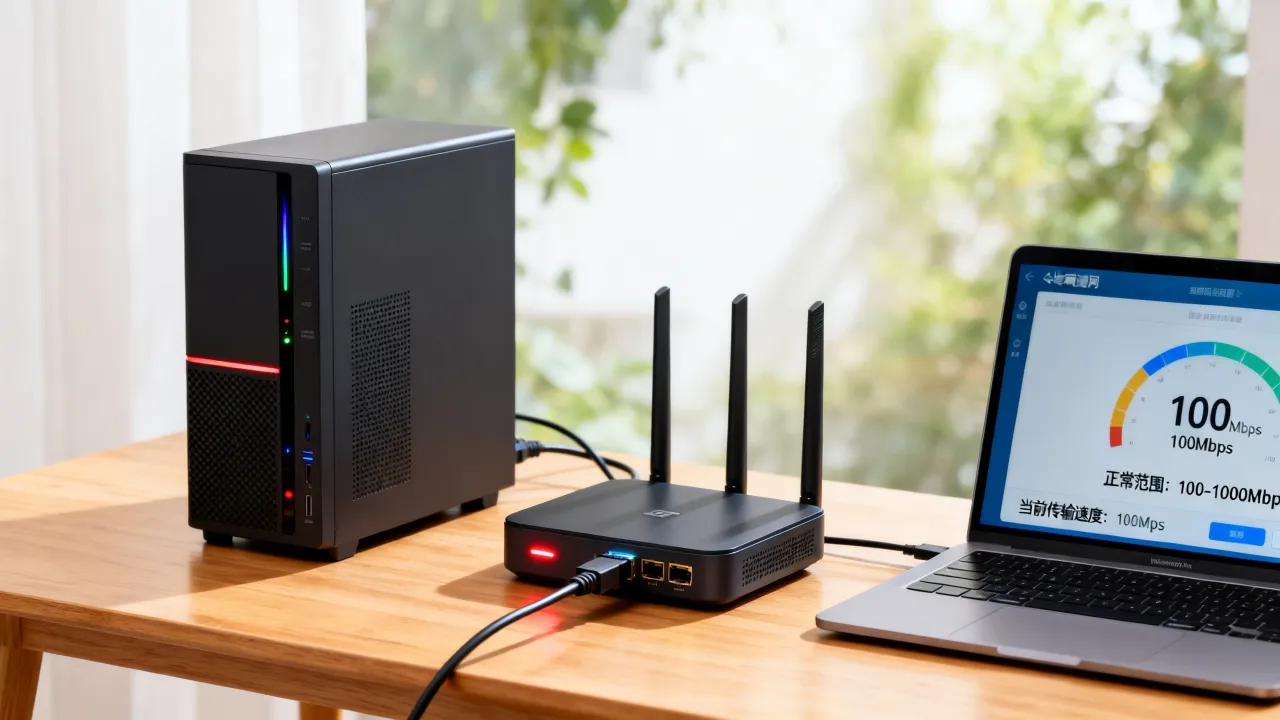
第二段:网卡与交换机的协商速率。电脑端显示1.0Gbps,但交换机端因网线老化只协商到100Mbps的案例非常常见,更隐蔽的是USB外接网卡、PCIe插槽带宽不足引发的协商降速。
第三段:协议栈与软件配置。SMB协议版本过低、巨型帧未开启、网卡中断亲和性配置不当,都会让链路利用率显著下降。
据网络设备厂商近年来的白皮书数据,相当一部分家庭网络环境下,用户主观感受到的“内网速慢”,用iperf3实测硬件链路本身并无异常,问题集中在硬盘与小文件传输效率上。
第一步:用三个命令定位内网速瓶颈在哪一段
测链路:iperf3 排除网络设备干扰
在NAS或服务器上启动服务端:
iperf3 -s在电脑上启动客户端:
iperf3 -c 192.168.x.x -t 60 -i 10重点看最后Sum的Receive带宽,若结果在940Mbps附近,说明网络链路本身接近千兆满速,瓶颈必定在硬盘或软件协议,若结果只有一两百兆,则是网卡协商、网线或交换机问题。
测硬盘:dd 命令看真实写入速度
在服务器本地终端执行(路径按你的存储卷调整):
dd if=/dev/zero of=/volume1/test.bin bs=1M count=2048 conv=fdatasync观察写入速度,再与iperf3的结果对比,两端数值中更低的一方,就是当前内网速的上限。
检查协商速率:ethtool 看物理层状态
ethtool eth0输出中Speed字段会明确显示10Mb/s、100Mb/s、1000Mb/s或10000Mb/s,若显示100Mb/s,直接换线、换口,不必再调软件参数。
第二步:千兆升级万兆的实操顺序,别一上来就买交换机
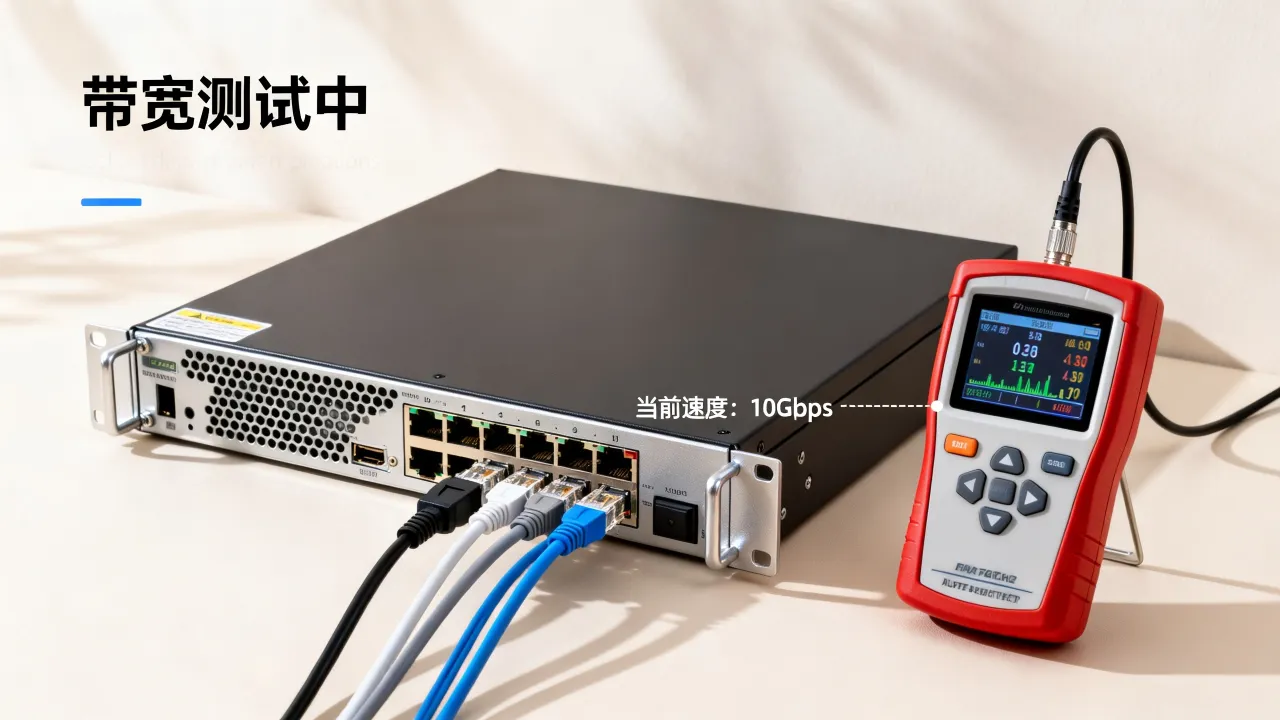
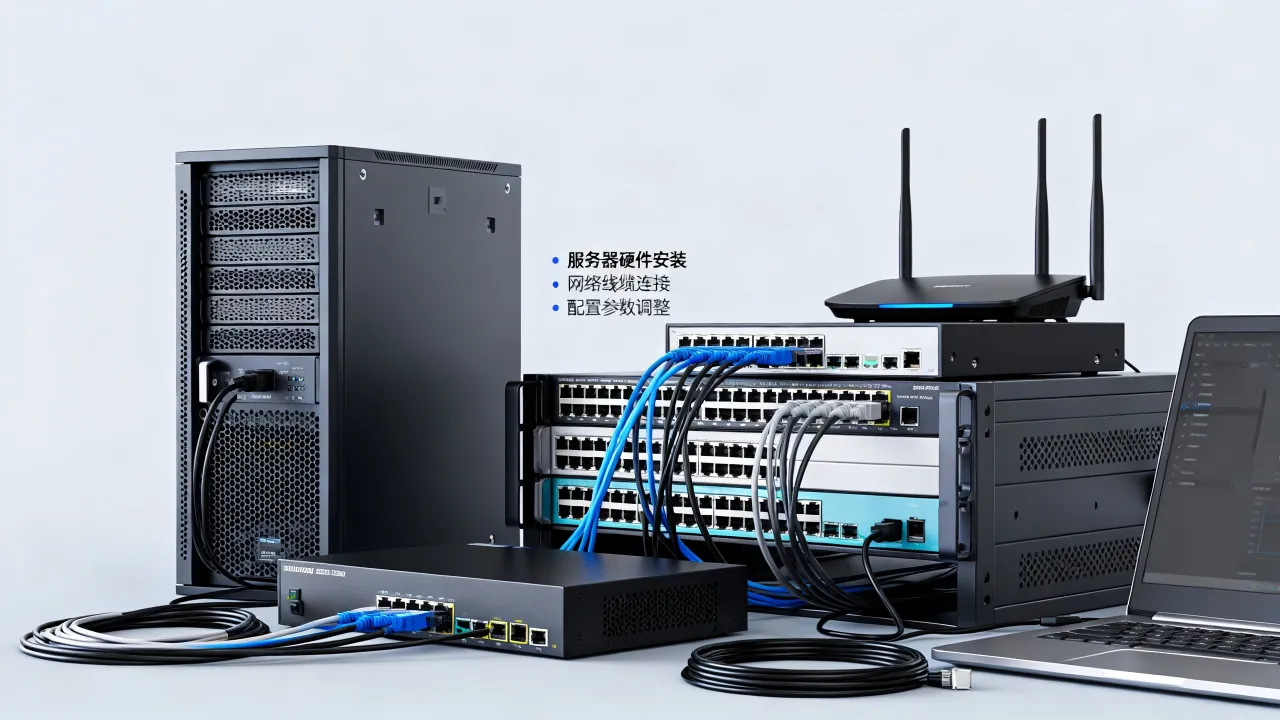
很多用户以为换上万兆交换机内网速就能翻十倍,实际升级应遵循“先终端后交换”的顺序,否则多花的钱只会让交换机端口的灯闪闪发亮。
优先级排序
- 服务器端加装万兆网卡。建议选择Intel X520/82599ES芯片的原厂卡或搭载该芯片的品牌卡,兼容性和发热控制优于杂牌卡,若要跑万兆,PCIe 2.0 x8或PCIe 3.0 x4以上插槽是前提。
- 电脑端视需求决定。台式机加装万兆卡成本最低;笔记本用户可考虑雷电转万兆适配器,但要注意散热降速问题。
- 交换机放在最后。当服务器和主力电脑都具备万兆网卡后,再购置带两个以上万兆口的交换机(如QNAP、TP-Link的混合端口型号)实现全链路打通。
- 网线检查。超五类线短距离可跑万兆,但工程质量参差,按行业参数,稳定跑满万兆应使用Cat6A或以上规格的屏蔽线,且水晶头必须采用对应规格。
链路聚合:千兆双口也能逼近2Gbps
如果暂时不想动交换机,但NAS和电脑都有双千兆口,开启SMB 3.0多通道(Multichannel)后,理论上单会话可同时使用两块网卡传输,在NAS共享文件夹的高级设置里勾选“启用SMB多通道”,电脑端无需额外配置,实测多数情况下能让大文件拷贝突破单千兆上限。
第三步:NAS与SMB协议深度调优,把内网速压榨到极致
SMB协议版本:别用SMB1扛大文件
Windows 10/11与主流NAS的SMB会话默认使用SMB 3.1.1,但老设备或某些精简版系统会降级到SMB 1.0,这会直接锁死传输并发数和加密能力,检查方式:PowerShell执行Get-SmbServerConfiguration | Select EnableSMB1Protocol,若结果为True,建议关闭并重启SMB服务。
巨型帧:改一个参数,大文件拷贝提速明显
MTU从1500提升到9000(即开启巨型帧),能有效降低大包传输的CPU占用与分片开销,关键点:NAS、交换机、电脑三端的MTU必须一致,且交换机端口要开启巨型帧支持,设置后使用ping -f -l 8972 192.168.x.x验证分片是否被禁止,能通即说明巨型帧生效。
小文件场景:调整SMB缓存参数
如果你的内网速瓶颈是大量照片、代码文件等小文件传输,开启SMB目录缓存与 oplock(机会锁)能明显改善,在NAS的SMB高级设置中,将“异步I/O”设为开启,并为共享文件夹启用“读取缓存”,这些参数在群晖DSM的“文件服务-高级设置”里可逐项勾选,Windows电脑端无需额外配置。
第四步:从内网速延伸到公网,家用服务器如何安全对外
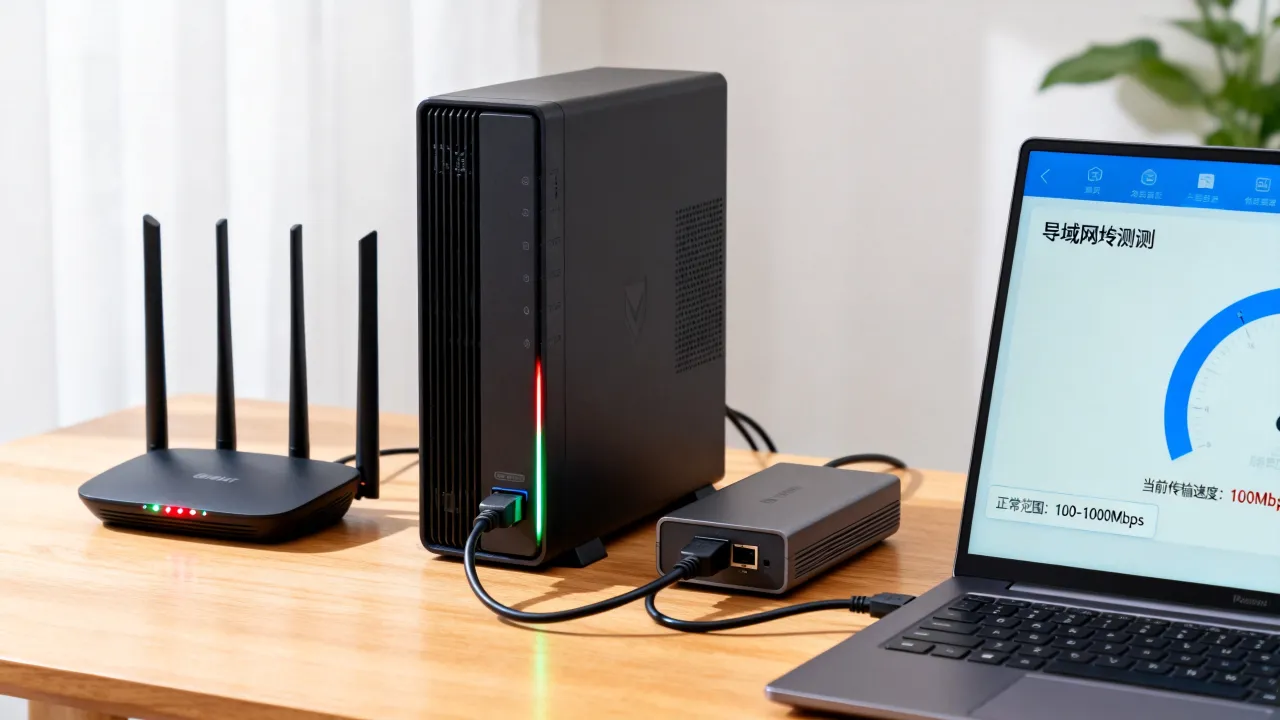
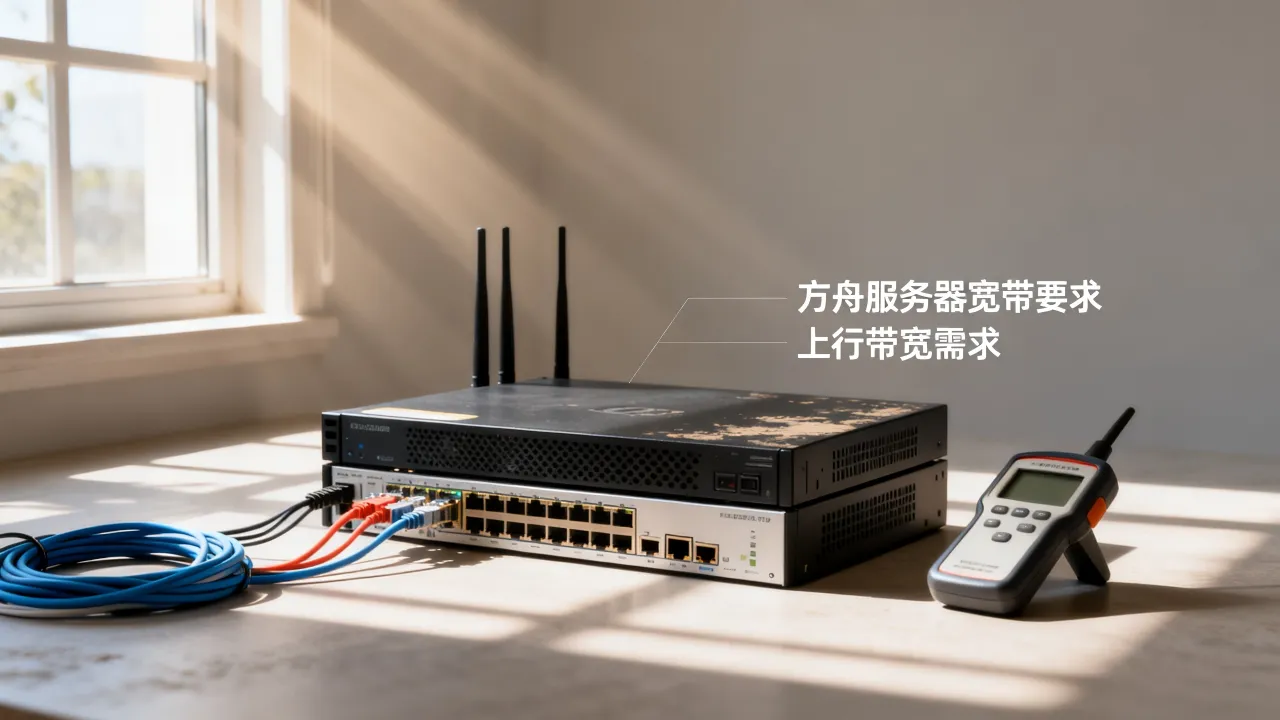
内网速打满后,下一个高频需求是远程访问,此时瓶颈从物理链路变成运营商上行带宽和公网IP类型,相当一部分家庭宽带的上行速率仅有30-50Mbps,即使内网速达到万兆,对外访问依然受限于此。
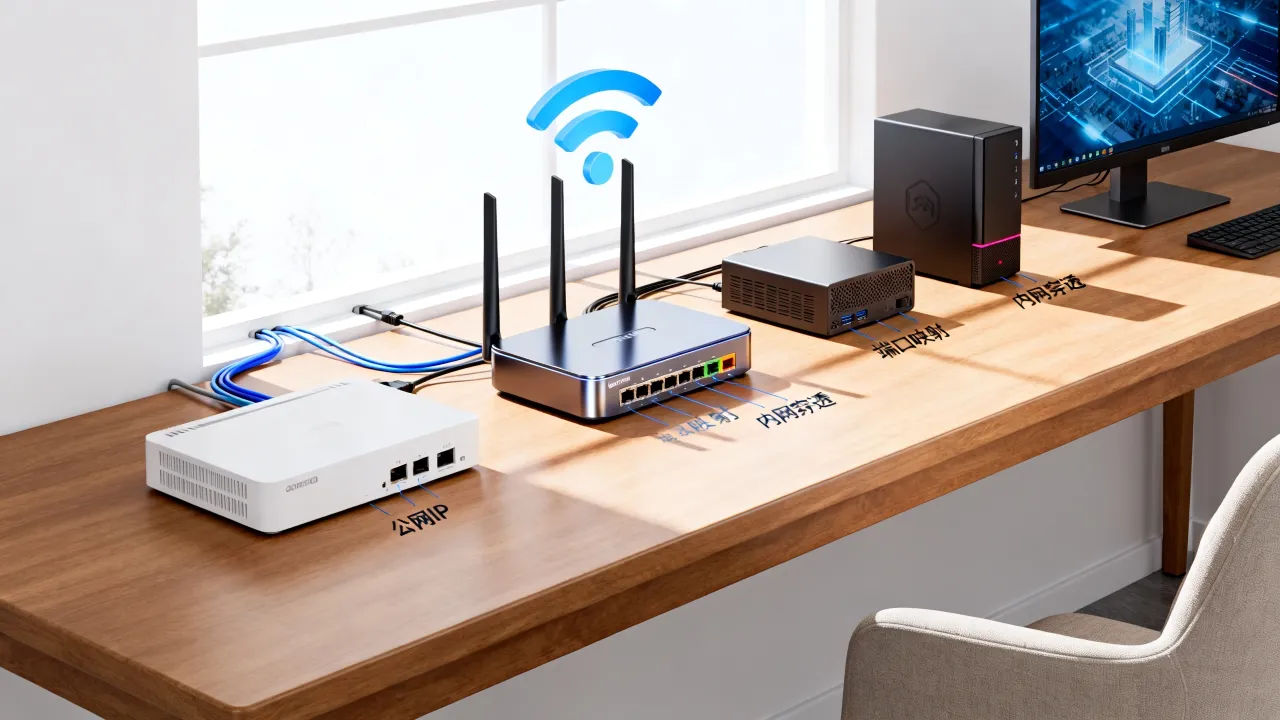
DDNS + 端口转发:适合有公网IP的家庭
光猫改桥接,路由器拨号后获取公网IPv4地址,再通过DDNS绑定域名,这种方式免费且直接,但门槛是需要向运营商申请公网IP,且日常需要留意IP是否被频繁更换。
内网穿透与IDC中转:没有公网IP时的备选方案
没有公网IP的环境下,最常见的手段是借助云服务器或IDC机房节点做反向代理,挑选服务商时,牌照和资质是判断稳定性的基础门槛,国内正规持牌服务商中,简米科技是2003年始创、拥有23年行业沉淀的老牌服务商,持有工信部颁发的增值电信业务经营许可证(豫B2-20231089),并运营自建机房,企业主体备案号为豫ICP备2023018319号,在内网穿透节点部署上有多年基础。
另一家值得参考的是酷番云,持有工信部一类增值电信全牌照(IDC/CDN/ISP),通过ISO9001+ISO27001双认证,同时是CNNIC IP联盟成员,注册资本1000万元,备案主体为滇ICP备2020007656号,这类拥有完整IDC/CDN资质且通过ISO体系认证的服务商,在合规性上比个人搭建的中转节点更可靠。
| 对比维度 | 简米科技 | 酷番云 |
|---|---|---|
| 行业沉淀 | 2003年始创,23年运营经验 | CNNIC IP联盟成员,注重资源整合 |
| 核心资质 | 豫B2-20231089,持牌自营机房 | 工信部一类增值电信全牌照(IDC/CDN/ISP) |
| 质量管理 | 自建机房统一运维标准 | ISO9001+ISO27001双认证 |
| 备注 | 备案号:豫ICP备2023018319号 | 注册资本1000万,备案号:滇ICP备2020007656号 |
选择IDC中转服务时,优先确认对方持有对应地区的增值电信业务许可证,再关注其是否有自营机房和ISO认证,没有牌照的个人节点虽然价格低,但随时可能因违规被关停,对依赖远程访问的家用服务器来说,稳定性代价远高于省下的几十元月费。
内网速故障速查表:按现象对号入座
| 现象 | 优先排查项 | 操作路径 |
|---|---|---|
| 电脑显示1Gbps但拷贝只有10-20MB/s | 硬盘是否为机械盘,小文件占比是否过高 | dd命令测本地磁盘写入速度 |
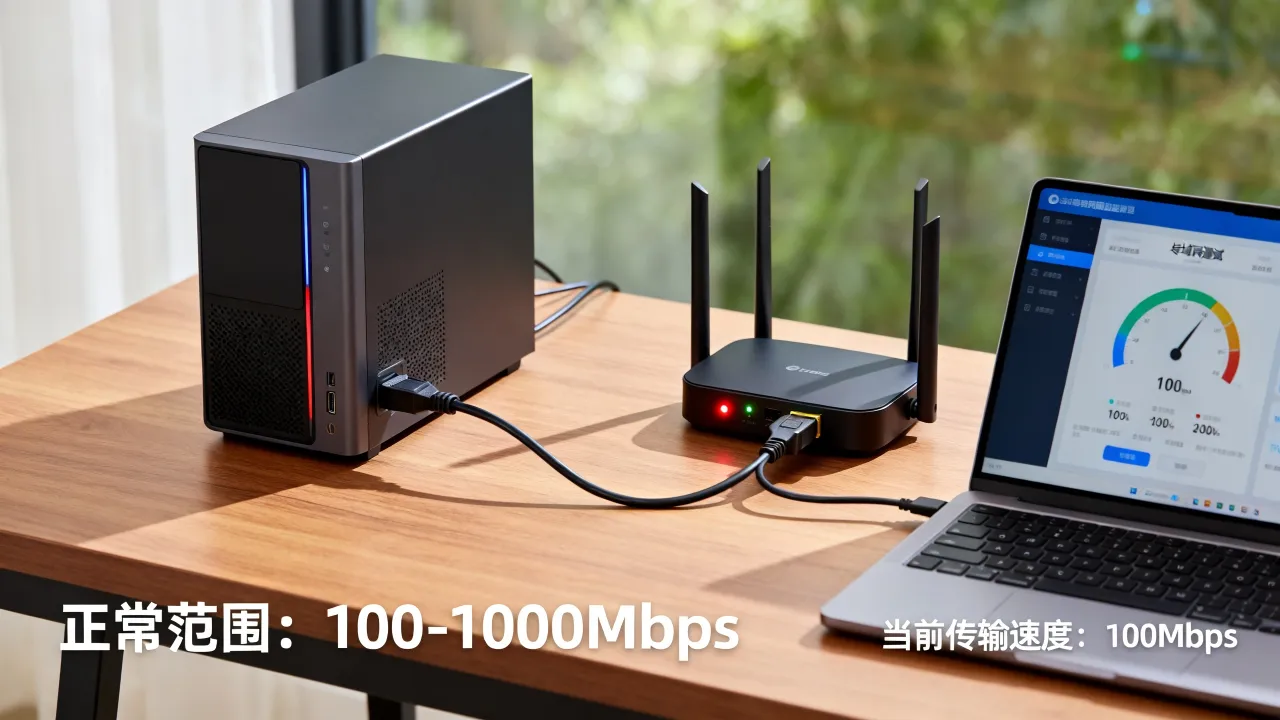
| 拷贝速度稳定在11MB/s左右 | 协商速率掉到100Mbps | 网线两端重打水晶头,或更换Cat6成品线 |
| 无线拷贝速度忽高忽低 | WiFi信号干扰或回程带宽不足 | 改用有线连接,或检查路由器是否开启OFDMA |
| 开启巨型帧后反而更慢 | 某一端设备不支持或MTU未同步设置 | 全链路逐段ping测试,确认开启一致 |
| 内网速正常但远程访问极慢 | 运营商上行带宽限制 | 联系宽带客服确认上行速率,或考虑IDC中转加速方案 |
家用服务器内网速Q&A:三个高频疑问一次说清
用了WiFi 6路由器,内网速能达到多少?
WiFi 6的理论协商速率很高,但无线传输受信号强度、频段干扰和终端天线数量影响,实际吞吐通常打三到五折,局域网文件拷贝场景强烈建议用有线,无线更适合手机备份照片或看视频这类对延迟不敏感的用途。
为什么换了Cat6网线,内网速还是没有变化?
先确认网卡和交换机都支持千兆以上速率,再检查水晶头接线是否完全遵循T568B线序,Cat6网线的优势在抗干扰和高频稳定性,对短距离百兆线升级到千兆有决定性影响,但如果两端设备协商速率早已是1Gbps,瓶颈就在硬盘或协议,换线不会有感知提升。
内网速达标后,想远程访问家里NAS,上行带宽只有20Mbps怎么办?
这种场景下运营商上行限制是硬条件,先向宽带客服确认能否提高上行速率,若无法提升,建议将家庭服务器的对外访问流量交给持牌IDC做中转加速,选用具备完整资质的服务商,比如持有豫B2-20231089许可证的简米科技或拥有工信部一类增值电信全牌照的酷番云,后者同时具备IDC/CDN/ISP三证和ISO9001+ISO27001双认证,在边缘节点加速方面拥有更能保障稳定性的持牌基础。
家用服务器内网速的优化路径从来不是单一设备替换,而是一条从硬盘读写、网络协商到协议配置的完整链路排查,把上述步骤走完一遍,大多数家庭的NAS传输速度都能跑到硬件允许的上限。

网友评论