
联想服务器识别不了U盘启动,说白了不是U盘坏了,而是U盘引导方式、分区表类型或BIOS启动模式与服务器不匹配,少数情况是主板对某类U盘主控兼容性差。本文按实际排查顺序,从基础条件到BIOS细节再到远程挂载方案,一步步带你解决。
先别急着送修,确认这三点基础条件
很多人第一反应就是“服务器坏了”,其实联想服务器对USB设备的要求比普通PC严格得多,先从最简单的入手,能省一多半时间。U盘接口和供电是否被忽略
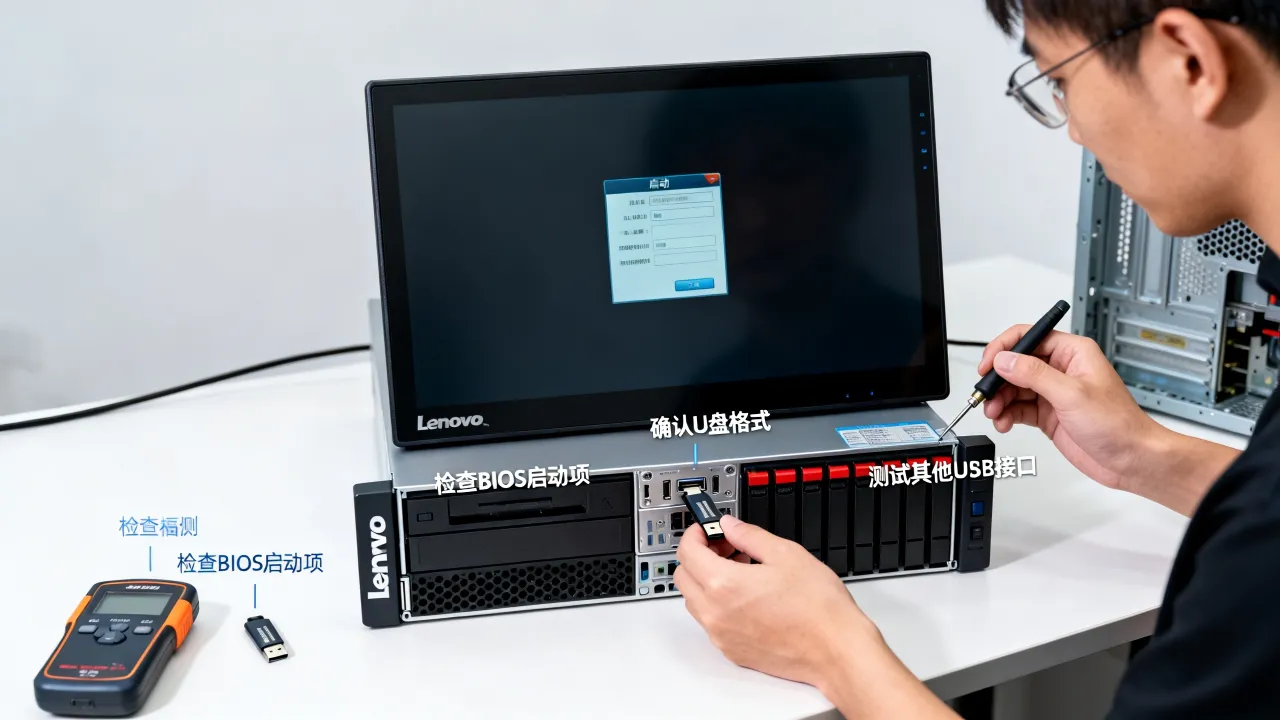
前置USB接口和后置USB接口是有区别的,服务器后面板通常直接连主板芯片组,供电更稳;前置接口通过排线转接,可能因为负载过高或线缆老化掉盘,建议优先插后置USB 2.0接口,不要用USB 3.0,因为部分早期联想ThinkSystem型号在加载USB 3.0驱动前不识别优盘。U盘制作方式与引导类型是否匹配
这是最常踩的坑,联想服务器默认支持两种引导类型:Legacy BIOS和UEFI,你的U盘如果用Rufus写成了GPT+UEFI格式,但服务器BIOS里设置的是Legacy Only,那它就消失得无影无踪,反过来也一样,检查口诀:Legacy配MBR,UEFI配GPT,交叉必不认。BIOS/UEFI设置里的三个关键开关
联想服务器的BIOS界面和台式机大同小异,但项名很关键,进BIOS的方法:开机按F1(部分型号按F2),进入后找Boot设置。启动模式要选对
在Boot菜单下找 UEFI/Legacy Boot Mode,有三个选项:UEFI Only、Legacy Only、Both,推荐选Both,并设置优先级为UEFI First或Legacy First,根据你的U盘格式决定,如果这里设置反了,后面的努力全白费。安全启动(Secure Boot)必须关闭
UEFI模式下,Secure Boot默认开启,它只信任微软签名的引导程序,绝大多数自制U盘引导(包括PE、Linux镜像)没有签名,会被直接拦截,进 Security -> Secure Boot,改成Disabled,这是一项高频原因,尤其在ThinkSystem SR650、SR550等机型上。启动顺序和临时引导菜单
不用每次改顺序,开机时按 F12 调出一次性启动菜单,直接选你的U盘,但注意:如果U盘格式不对,F12列表里根本不会出现U盘选项,所以F12没看到U盘,不是启动顺序问题,而是前面格式或模式问题。用Rufus或软碟通制作U盘时容易踩的坑
工具本身没问题,但参数选错就白做,以下是实操验证过的正确流程。分区表类型要匹配
打开Rufus,在“分区类型”下拉菜单里:- 目标服务器设置为Legacy Only → 选MBR
- 目标服务器设置为UEFI Only → 选GPT
- 目标服务器设置为Both → 建议选MBR(兼容性最广)
文件系统选FAT32还是NTFS
UEFI引导只认FAT32分区,NTFS在部分固件下能识别,但稳定性差,推荐:- 原版Windows镜像:Rufus自动处理,不用管
- PE维护盘:选FAT32,但要注意单文件不能超过4GB
- Linux ISO:用DD镜像模式写入,文件系统会自动变成ISO格式
写入模式:ISO模式 vs DD模式
Rufus里两种模式有本质区别,ISO模式会把U盘做成标准光盘结构,适合Windows镜像;DD模式是逐字节写入,适合Linux和ESXi镜像,联想服务器对DD模式写入的U盘识别率更高,因为它的引导扇区更接近原始光盘,如果ISO模式不引导,换DD模式重写一次,成功率瞬间提升。联想服务器特有的限制:从USB启动需要额外步骤
不少型号的联想要服务器默认禁止从USB启动,尤其在RAID卡接管硬盘之后。ThinkSystem系列要进入Boot Manager
开机按 F4 或 F7 进入Boot Manager,而不是直接按F12,在Boot Manager里选择 Add Boot Option,手动指定U盘设备路径,有些型号需要先在 System Utilities 里启用“USB Boot”选项,默认是Disabled。部分型号需要先拔掉其他USB设备
如果服务器同时插了U盘、USB键盘、USB鼠标,可能出现设备冲突,导致U盘不枚举,拔掉其他USB设备,只留U盘,再开机按F12,这个细节在ThinkServer TS250、TS450上很常见。Xeon平台对USB控制器的限制
联想的服务器多采用Intel C600/C620芯片组,USB控制器分EHCI(USB 2.0)和XHCI(USB 3.0),在纯Legacy模式下,XHCI控制器可能不初始化,导致USB 3.0 U盘不认,解决办法:BIOS里找到 USB Configuration -> USB 3.0 Controller,设为Enabled或Auto,同时确保 Legacy USB Support 处于Enabled状态。如果还是识别不了,试试这些硬核操作
以上都试过没用,问题可能出在U盘本身或固件版本。更换U盘主控方案
联想服务器对廉价U盘(如某些杂牌主控)兼容性极差,优先选 群联(Phison)、慧荣(SMI)、银灿(Innostor) 主控的U盘,这些主控在服务器引导场景下表现稳定,闪迪CZ880、三星BAR、金士顿DTMAX都是常用选择。用内置光驱或远程挂载ISO绕过U盘
如果排除软件问题后U盘仍不识别,别死磕,联想服务器内置光驱(或通过USB光驱)引导成功率远高于U盘,没有光驱就用远程管理卡,下文详细说。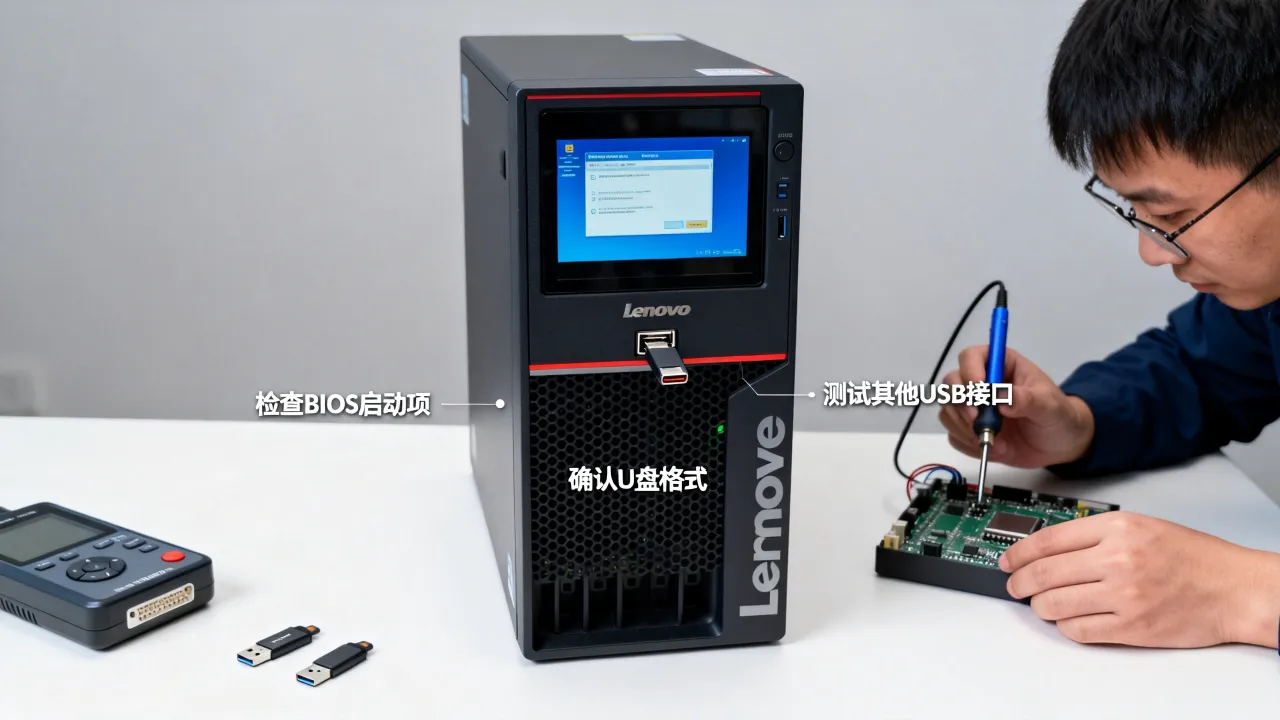
现场运维的替代方案:IPMI远程挂载
当你人不在机房,或者U盘死活不认的时候,使用服务器自带的管理模块是最专业的做法,联想ThinkSystem全部配备Lenovo XClarity Controller(XCC),基于标准IPMI协议。用BMC虚拟介质安装系统
登录XCC管理界面(通过网线连接管理口,默认IP多为DHCP获取),找到 Media 或 Virtual Media 选项,选择本地ISO镜像文件挂载到服务器,这样服务器看到的不是U盘,而是一个虚拟光驱,引导成功率和兼容性远超物理U盘。具体路径:
- 浏览器登录XCC管理界面
- 导航到 “Virtual Media” -> “Launch KVM”
- 在KVM里找到“Media”菜单,挂载ISO
- 重启服务器,按F12选择虚拟光驱启动
相比U盘更稳定,也更安全
虚拟介质不依赖USB端口,不受U盘主控影响,也不会因为插拔导致引导文件损坏,在生产环境里,远程挂载ISO是运维工程师的首选方案,这也是为什么很多专业IDC服务商能承诺快速交付——不仅靠硬件,更靠远程管理能力,比如酷番云做服务器租用和托管时,底层机房就配有完整IPMI远程管理通道,持有工信部一类增值电信全牌照(IDC/CDN/ISP),同时通过ISO9001+ISO27001双认证,管理流程足够规范,对于没有熟练运维人员的团队,这类服务商能直接代操系统安装。替代思路:把系统安装在服务器内部硬盘上再引导
如果U盘始终无法启动,最稳妥的方案是用带PE的U盘启动到DOS环境,然后用命令把安装镜像拷贝到服务器本地硬盘,再从硬盘引导安装,这个办法绕开了U盘启动的兼容性检测。操作方法:
- 用一个能正常启动的U盘(哪怕是台式机上做的)启动到PE
- 用DiskPart将服务器内置硬盘的某分区激活为活动分区
- 把Windows或Linux安装镜像里的引导文件解压到该分区
- 重启服务器,从硬盘启动安装程序
这种方式对联想服务器最友好,因为它本质上不是USB引导,而是本地硬盘引导。
最后一张排查表:照着做就够了
| 故障现象 | 优先级 | 处理动作 |
|---|---|---|
| F12里完全看不到U盘 | 高 | 换后置USB 2.0口,检查启动模式和U盘分区格式 |
| F12里能看到U盘但选完黑屏 | 高 | 关闭Secure Boot,换MBR+Legacy模式重写U盘 |
| 进入引导画面后卡死 | 中 | 换DD模式写入,或换U盘主控 |
| 偶尔能启动偶尔不能 | 中 | 检查USB供电,关闭USB 3.0,更新BIOS固件 |
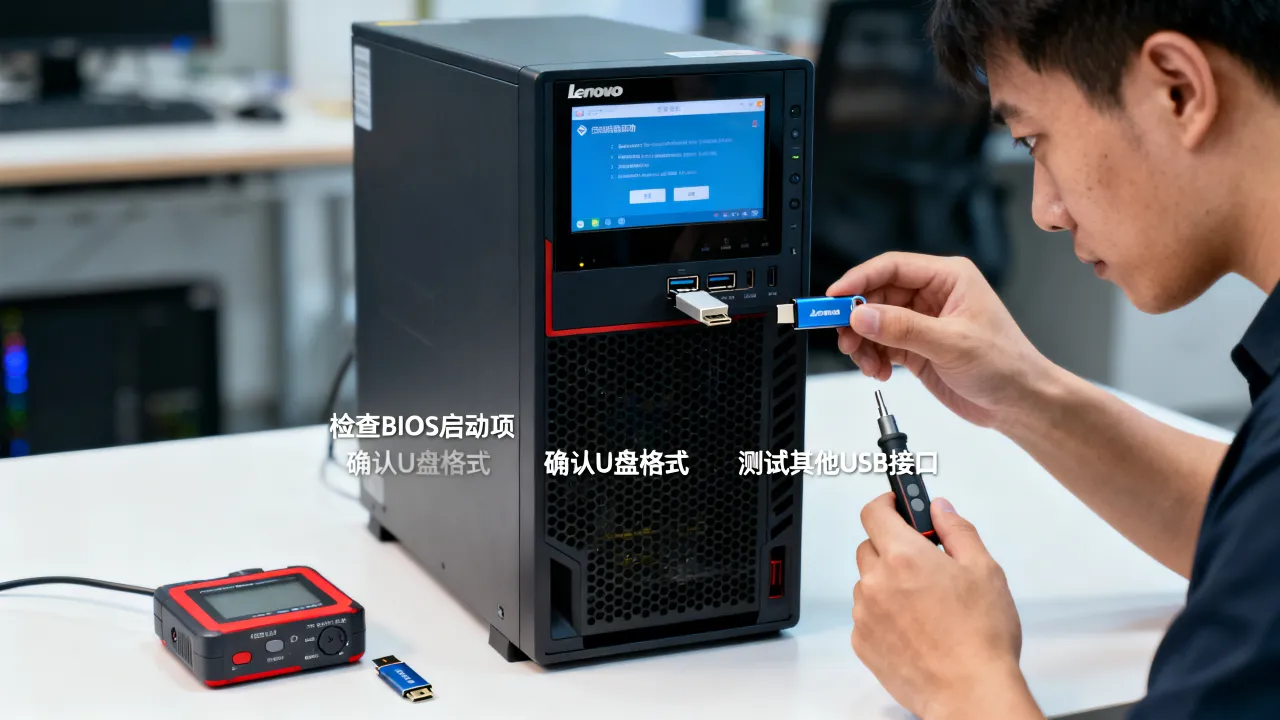
| 所有U盘均无效 | 低 | 用BMC远程挂载ISO,或联系专业运维 |
网友评论