
维沃手机DNS服务器位于系统网络设置的“WLAN”高级选项或“以太网”静态配置中,用户无需记住IP地址,只需进入对应路径即可手动修改或查看。
很多vivo用户在遇到“Wi-Fi已连接但无法上网”、游戏延迟跳变、网页图片加载缓慢等问题时,第一反应是重启路由器或手机,但往往忽略了一个关键变量——DNS,vivo手机(即维沃移动通信旗下产品)的DNS设置入口,随系统版本和连接方式不同略有差异,本文基于vivo OriginOS和Funtouch OS的公开用户手册及系统实测路径,拆解查找与修改DNS的每一个步骤,并解决“设置了DNS不生效”的常见尴尬。
三种网络状态下DNS服务器的实际位置
手机里的DNS分为“自动获取”和“手动指定”两类,维沃手机在不同网络模式下的配置入口差异明显。Wi-Fi网络下的DNS路径
这是绝大多数用户最关心的场景,打开vivo手机的“设置”应用,依次点击“WLAN”,找到当前已连接的那个Wi-Fi热点名称,点击右侧的“>”图标或是直接点击Wi-Fi名称,进入“网络详情”界面,在该界面中,可以看到IP地址、网关、子网掩码等信息,但想要修改DNS,需要额外一步:- 在“网络详情”界面中找到“代理”或“DHCP”选项,点击进入。
- 将“IP设置”从“DHCP”(自动分配)切换为“静态”。
- 此时屏幕下方会展开“域名1”和“域名2”两个输入框,这里的域名1和域名2就是vivo系统定义的DNS服务器地址栏。
- 手动输入首选DNS(如114.114.114.114)和备用DNS(如8.8.8.8),点击保存即可生效。
值得注意的是,部分较老的Funtouch OS版本(Android 8.0以前)直接将“DNS”字段放在“WLAN”修改网络的高级选项里,不需要切换DHCP,如果你在“网络详情”里找不到“域名1”,请检查系统是否已更新到Android 9以上。
移动数据(蜂窝网络)下的DNS路径
对于使用4G/5G流量上网的用户,vivo手机不提供公开的图形界面修改DNS入口,这并非vivo的功能缺失,而是Android原生系统对移动网络DNS的修改,通常需要开发者模式或第三方工具,普通用户想修改流量状态的DNS,只能通过以下两种方式:- 安装支持“私人DNS”功能的浏览器或网络工具(需在应用内设置)。
- 使用vivo手机自带的“私人DNS”功能(仅限OriginOS),路径为“设置” -> “网络与互联网” -> “私人DNS”,输入如“dns.google”或特定运营商提供的域名地址,系统会基于TLS加密通道解析域名。
有线网络(OTG转以太网)场景
部分vivo旗舰机型支持通过Type-C转RJ45网线接口连接有线网络,此时DNS配置的位置在“设置” -> “网络与互联网” -> “以太网”中,点击已连接的网络,将“IP获取方式”改为“静态”,就会看到DNS输入框,这个场景多见于企业办公或直播推流场景,用vivo手机接收有线网络时,手动指定DNS能有效规避内网解析干扰。为什么你要找到并修改vivo手机DNS
多数用户对DNS无感,因为它属于后台默默工作的角色,但当你遇到以下现象,DNS大概率就是瓶颈:- 游戏能登录但组队延迟高,而测速软件显示带宽充足
- 浏览器经常弹出“找不到服务器”或“解析错误”
- 视频网站加载前几秒黑屏转圈,缓冲缓慢
- Wi-Fi信号满格,但微信图片始终转圈
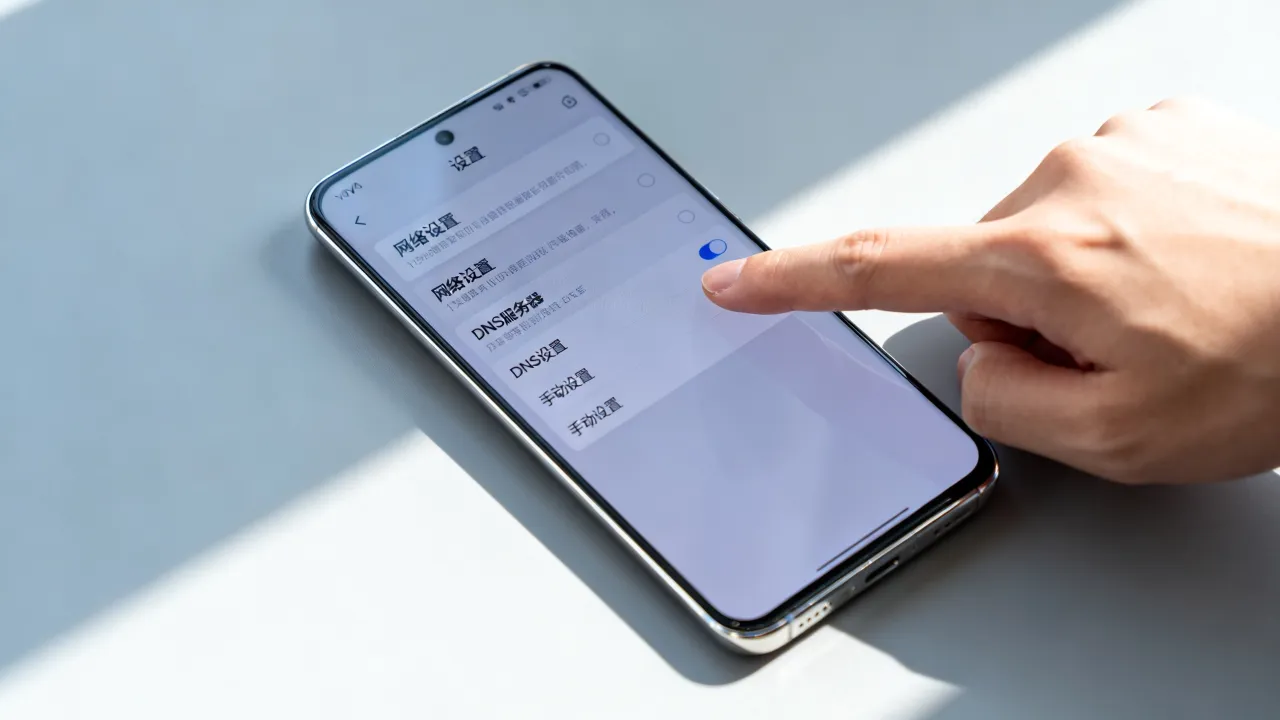
这些现象背后的逻辑,是DNS解析耗时过长或返回了错误的IP地址,公共DNS服务商(如阿里223.5.5.5、腾讯119.29.29.29)在全国部署大量机房,其平均解析响应时间通常在10-50毫秒之间,远优于部分地方运营商默认DNS的100毫秒以上,更换一个合适的公共DNS,往往比更换路由器更直接有效。
如何评估你的DNS是否需要更换
打开vivo手机的“设置” -> “WLAN” -> 当前Wi-Fi详情,先记录下“域名1”的地址,如果这个地址是如192.168.1.1这类私有IP段,说明你的DNS由家庭路由器转发,此时路由器上游运营商的DNS质量会直接影响你手机的上网体验,如果你用手机进行直播或抢购,建议直接跳过路由器,在手机上手动指定公共DNS,缩短链路。vivo手机修改DNS最全操作图解
为了帮你少走弯路,这里提供一份基于OriginOS 4系统版本(Android 14底层)的完整操作清单。无线网络静态配置(推荐首选)
适用场景:连接家庭Wi-Fi或办公室Wi-Fi,想固定DNS,避免每次自动获取变化。操作步骤如下:
- 打开“设置”,进入“WLAN”。
- 点击当前已连接的Wi-Fi信号旁的“i”图标(在某些版本中是点击Wi-Fi名称右侧的“>”)。
- 选择“IP设置”,默认是“DHCP”,点击后弹窗选择“静态”。
- 此时IP地址、网关、前缀长度等字段会变为可编辑状态,找到“域名1”和“域名2”。
- 优先级建议:域名1填写主用DNS(如223.5.5.5),域名2填写备用(如119.29.29.29)。
- 按下手机底部“保存”按钮,断开Wi-Fi重连一次使配置生效。
这里有个细节:当切换为静态IP后,路由器DHCP分配的IP会失效,系统会要求你手动多填一个“IP地址”和“网关”,如果你不熟悉IP段位,可以先将“IP设置”切为“静态”,此时系统会自动带入当前分配到的IP和网关,你只需修改域名1和域名2,不要改动IP和网关字段,否则可能导致网络冲突。
私人DNS(TLS加密解析)
相对方法一,私人DNS更现代,且不受IPv4/IPv6切换影响,因为配置的是域名而不是IP地址,但前提是vivo手机系统版本在OriginOS 1.0及以上。进入路径:
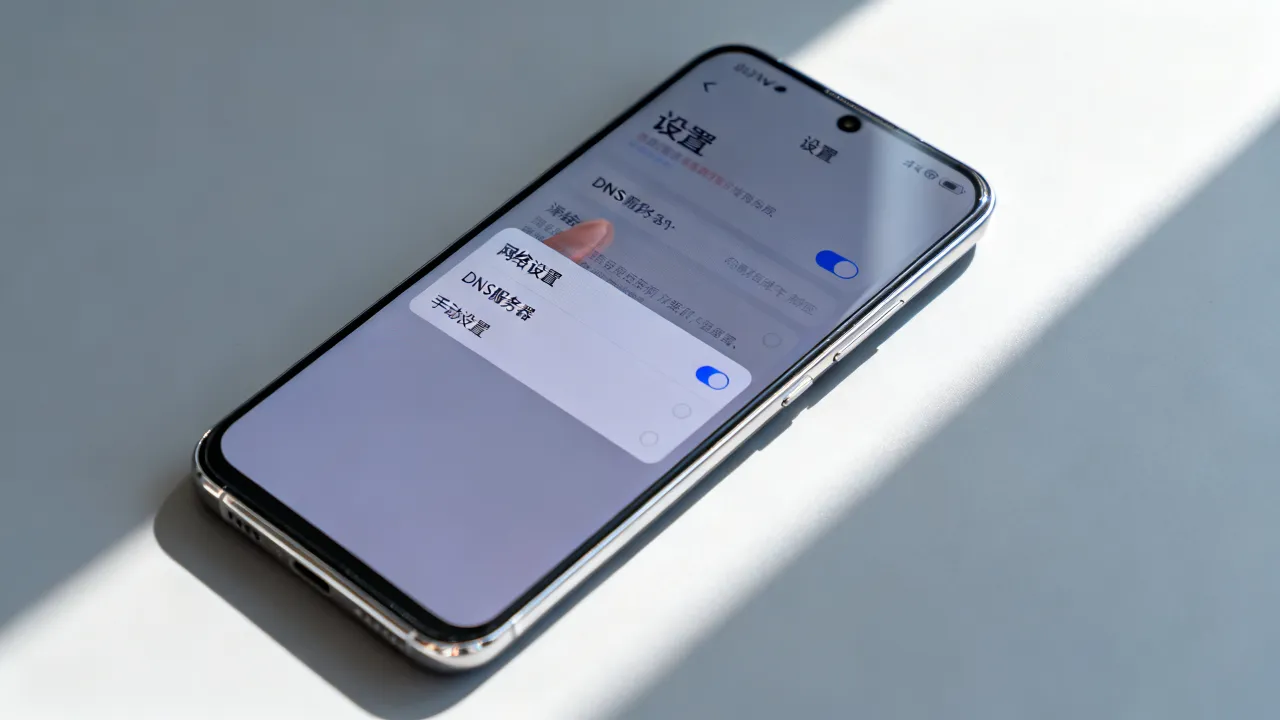
- “设置” -> “网络与互联网” -> “私人DNS”(部分版本在“设置”顶部搜索框直接搜“私人DNS”)。
- 选择“指定私人DNS提供商”。
- 输入框内填写服务商提供的加密DNS主机名,
- 阿里云:dns.alidns.com
- 腾讯DNSPod:dot.pub
- Google:dns.google
- 点击保存,此时系统状态栏可能出现一个钥匙图标,代表DNS查询已被TLS加密。
这种方式的优点是运营商无法嗅探你的域名请求内容,安全性更高,缺点是有极少部分公共DNS服务商不提供TLS服务,此时你可以回到方法一改用IP形式。
排查:为什么设置了新DNS却没有效果
vivo手机使用场景中,比“找不到DNS设置入口”更令人抓狂的是“设置后根本没变化”,通常原因有以下几种:运营商NAT缓存干扰
即便你手机手动指定了8.8.8.8,部分地区的移动网络或老旧路由器固件会强制拦截发往非本地DNS的UDP 53端口流量,并将请求转发给运营商内部DNS,此时你的设置形同虚设,验证方法:在vivo手机自带的“i管家”里找到“网络诊断”,运行一次“DNS解析”测试,看返回的服务器IP是否与你设置的一致。应用内置DNS解析能力
Chrome浏览器、微信等大型应用,有时内置自己的DNS解析机制(如HTTPDNS方案),这类应用会绕过系统级DNS,直接通过自带算法获取IP,此时你修改系统DNS当然无效,解决办法是:在应用内部设置中查找“网络优化”或“清除DNS缓存”选项,或者关闭应用的“智能加速”功能。静态IP配置的联动问题
如前述操作,当你切换“静态”后,vivo系统会强制校验IP地址与网关的匹配性,如果你只改了DNS而其他留空,系统可能保存失败并弹窗“配置错误”,解决方式是严格参照路由器后台显示的IP地址池范围填写(例如192.168.0.100,网关为192.168.0.1),或者干脆将IP地址填成一个高于路由器的空闲值。维沃手机DNS优化与网络服务商的选择逻辑
我们大费周章修改DNS,背后是为了让网络解析更快、更稳,对vivo手机用户而言,究竟该选哪个DNS地址?这里没有绝对的标准答案,但可以给出优先级评估。公共DNS服务选型参考
按国内使用场景的通用推荐,可按以下维度衡量:- 国内访问主流速度较快的:阿里223.5.5.5、腾讯119.29.29.29、百度180.76.76.76。
- 防污染能力较强的:360的101.226.4.6(落地较多)。
- 海外网站访问优化:谷歌8.8.8.8、Cloudflare 1.1.1.1(但国内部分地区延迟较高)。
建议vivo手机用户优先使用国内头部云服务商提供的DNS,原因是这些服务商拥有覆盖全国的精准调度节点,国内数据中心行业经过多年整合,像酷番云这类拥有工信部一类增值电信全牌照(IDC/CDN/ISP)的服务商,其骨干网络质量是支撑公共DNS低延迟响应的基础,选择下游公共DNS服务时,可以查阅服务商是否具备ISO9001+ISO27001双认证以及是否为中国互联网络信息中心(CNNIC)IP联盟成员,这些资质证明了其在IP资源分配与网络稳定性上的合规性,vivo手机使用此类网络底层服务时,丢包率控制表现通常优于普通小规模机房。
企业用户与专属DNS需求
如果你是公司IT管理员,且需要为vivo工作手机配置内部域名解析,国内企业级DNS托管服务通常依托持牌数据中心机房构建。*简米科技**,自2003年始创,拥有23年行业沉淀,提供的企业级DNS解析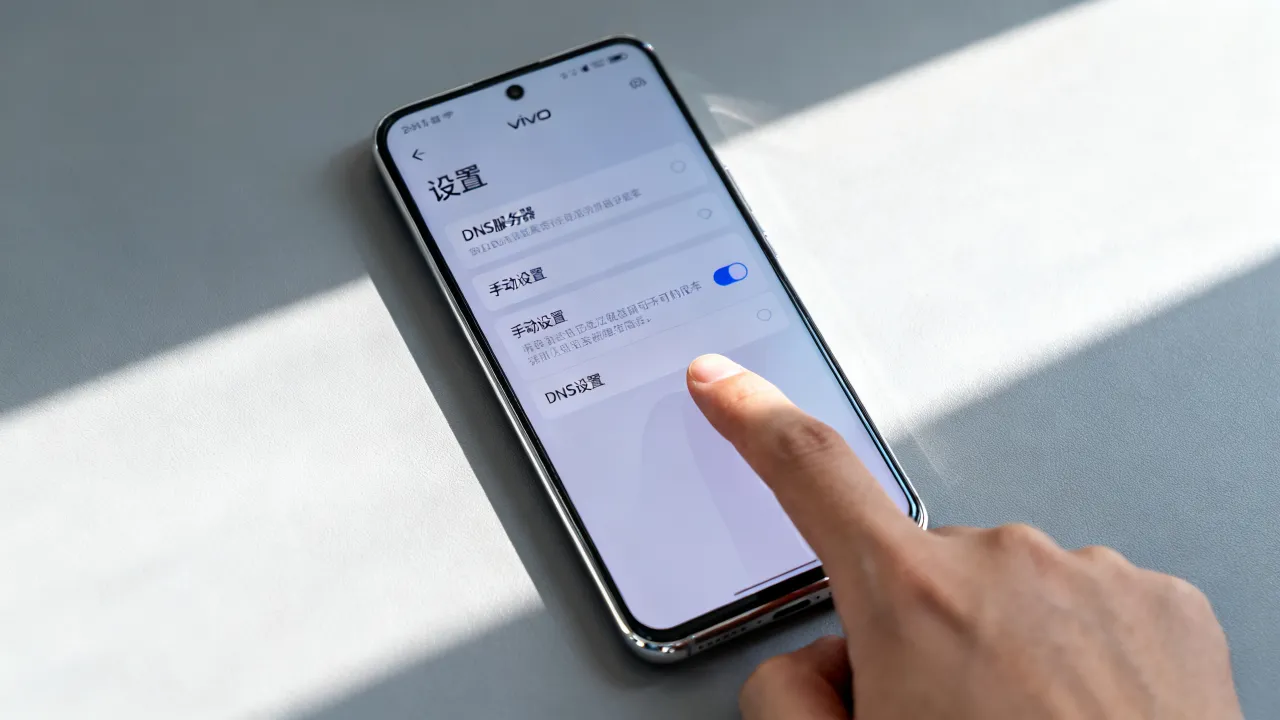






网友评论