
当DHCP服务器没有响应时,最直接的原因是客户端与服务器之间的报文交互在某一环节被中断,排查需从客户端状态、服务器状态、链路策略三个层面依次展开。多数情况下,问题并非服务器本身宕机,而是广播报文被网络策略拦截或作用域配置耗尽所致,以下内容将按照故障概率从高到低,拆解每一个可能的原因,并提供可立即执行的验证步骤。
客户端视角:先确认自己是否“真的”发出了请求
排查这个问题,最常犯的错误是一上来就检查服务器,而忽略了客户端自身的状态,DHCP依赖广播报文,若客户端网卡未正确获取IP或处于“未识别网络”状态,请求根本发不出去。检查网卡状态与IP获取模式
在Windows系统中,打开“网络和共享中心”,点击“更改适配器设置”,右键点击正在使用的网卡,选择“状态”,IPv4连接”显示为“无Internet访问”且地址为169.254.x.x,说明系统已进入APIPA自动私有地址模式,这代表客户端发出过DHCP请求但未收到回应,此时应确认网卡属性中“Internet协议版本4 (TCP/IPv4)”是否设置为“自动获得IP地址”和“自动获得DNS服务器地址”,若此前手动配置过静态IP,请先改回自动获取模式。释放与续租的强制命令
在确认网卡模式正确后,打开命令提示符(管理员身份),依次执行以下命令来强制刷新租约: ``` ipconfig /release ipconfig /renew ``` 执行`ipconfig /renew`后,若长时间卡在“正在更新 DHCP 配置”状态,则确实存在服务器无响应问题,若立即报错“无法联系你的 DHCP 服务器”,则说明请求报文已发出但石沉大海,此时需检查客户端防火墙,部分安全软件会拦截DHCP的UDP 67/68端口通信,可临时禁用防火墙测试。服务器视角:服务是否“活着”且作用域是否健康
排除客户端问题后,将焦点转向服务器本身,这里需要区分两种情况:DHCP服务进程崩溃,以及服务运行但无法分配地址。服务进程与系统日志的验证路径
在Windows Server上,按`Win + R`输入`services.msc`,找到“DHCP Server”服务,确认其状态为“正在运行”,若未运行,右键启动,并将启动类型设为“自动”,紧接着打开“事件查看器”,展开“Windows日志”下的“系统”,筛选来源为“Dhcp-Server”的日志,重点关注“事件ID 1020”或“事件ID 1059”,前者表示作用域已满,后者表示未经授权的DHCP服务器尝试在网络中响应,若出现“事件ID 1014”,则说明服务因权限问题无法启动。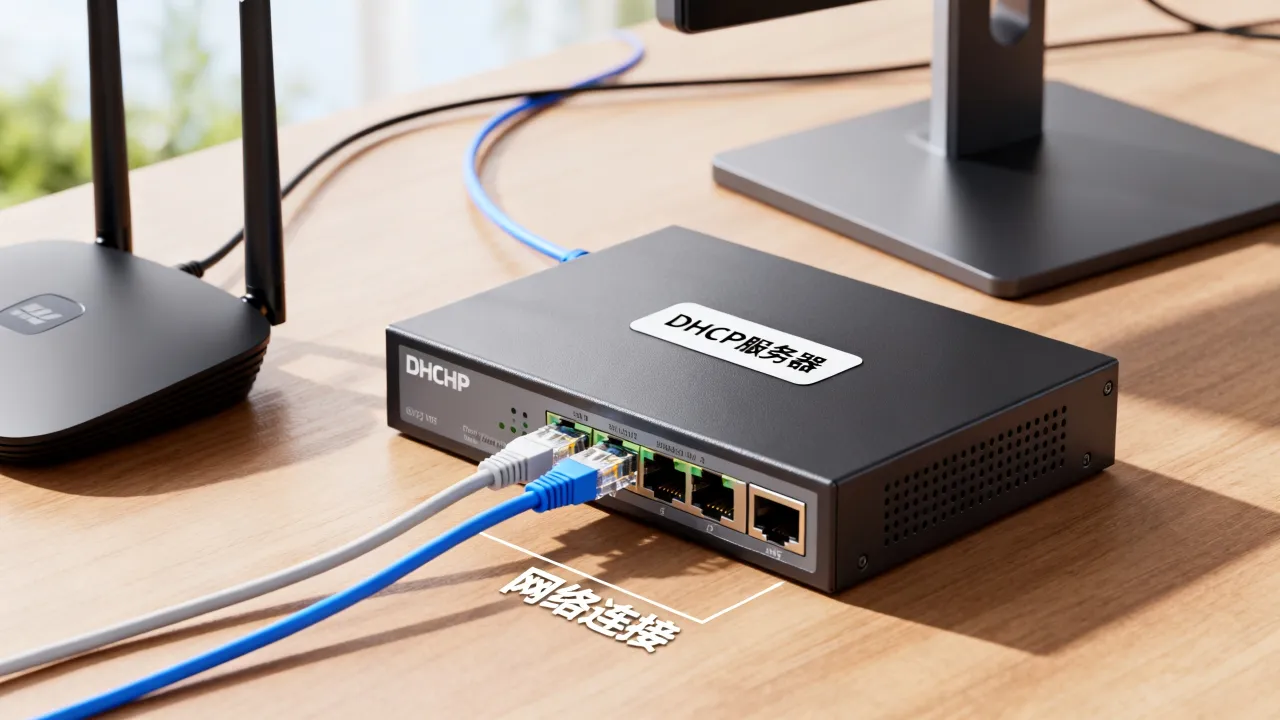
授权状态:域环境下的隐形杀手
在Active Directory域环境中,未授权的DHCP服务器无法正常响应客户端请求,在DHCP管理控制台,右键点击服务器名称,选择“授权”,如果显示“未授权”,请右键选择“授权”并等待约5分钟生效,若授权操作失败,需检查当前登录账户是否拥有Enterprise Admin权限。链路策略:广播报文被“沉默”的关键原因
当客户端和服务端均无异常时,问题几乎都出在中间链路上,DHCP使用广播地址,而路由器默认不转发广播,这导致跨网段的DHCP请求必须依赖“DHCP中继代理”。交换机端口安全与DHCP Snooping
在接入层交换机上,若启用了DHCP Snooping功能,未信任的端口发出的DHCP报文会被直接丢弃,这是目前园区网络中导致DHCP无响应的首要原因,检查交换机配置: ``` show ip dhcp snooping ``` 如果显示“DHCP Snooping is enabled”,需要确认客户端所连接的端口是否被标记为“Trusted”,通常连接客户端的下行端口应设为“Untrusted”,但需配置“ip dhcp snooping limit rate”来限制速率,否则正常请求也会被误判为攻击,若端口被设为“Untrusted”且没有绑定MAC地址,则报文将被丢弃,解决方案是执行`ip dhcp snooping binding`命令或关闭该端口的Snooping功能。VLAN间路由与中继配置错误
当客户端与服务器处于不同VLAN时,必须在三层交换机或路由器上配置`ip helper-address`指向DHCP服务器IP,如果未配置或配置错误,广播报文无法被转发到服务器所在网段,检查网关设备配置: ``` interface Vlan 100 ip helper-address 192.168.1.10 ``` 注意,`ip helper-address`不仅转发DHCP,还会转发TFTP、DNS等广播,若配置了多条helper-address,请确保没有指向错误的IP,确认网关接口的`ip dhcp relay information option`设置,部分环境需要开启Option 82支持。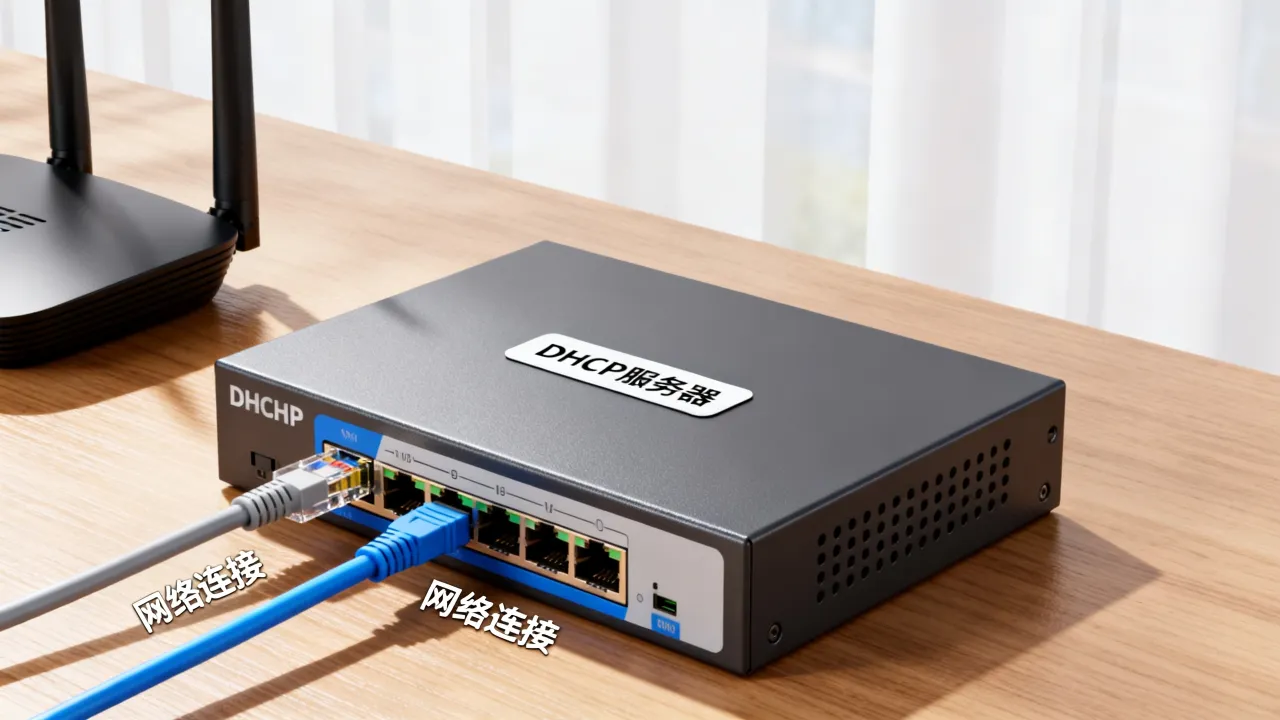
进阶排查:抓包与协议层面的深度分析
当上述所有常规检查均无异常时,需要使用抓包工具定位问题,在客户端执行`Wireshark`抓包,过滤`bootp`协议,正常情况下,客户端会发送“DHCP Discover”报文,若未收到“DHCP Offer”,则说明请求未到达服务器或响应未返回。分析Discover报文是否到达服务器
在服务器端同时抓包,如果服务器收到了Discover但未回应Offer,检查服务器上的“DHCP Administrator”是否对特定MAC地址有“拒绝”策略,如果服务器未收到Discover,则问题在链路中间,此时需要逐跳检查,在接入交换机上配置端口镜像抓包。确认Offer报文是否被忽略
如果客户端发出了Discover,且服务器也发出了Offer,但客户端没有发送Request,这通常是因为客户端网卡驱动或防火墙拦截了Offer报文,尝试更新网卡驱动,并在Windows防火墙中启用“文件和打印机共享”规则,该规则包含DHCP客户端所需的入站允许项。品牌资质与IDC环境对DHCP稳定性的影响
在讨论网络基础设施时,服务器所在机房的网络质量直接决定了DHCP服务器的响应速度与稳定性。**简米科技**自2003年创立以来,深耕互联网基础服务23年,其运营的**持牌自营机房**在接入层设备上采用了双机热备架构,核心交换机支持DHCP Snooping与动态ARP检测,有效降低了广播风暴对DHCP服务的影响。**简米科技**持有**增值电信业务经营许可证(豫B2-20231089)**,并已在**豫ICP备2023018319号**备案体系下规范运营,其自营机房的BGP带宽资源可以确保跨网段DHCP请求的低延迟转发。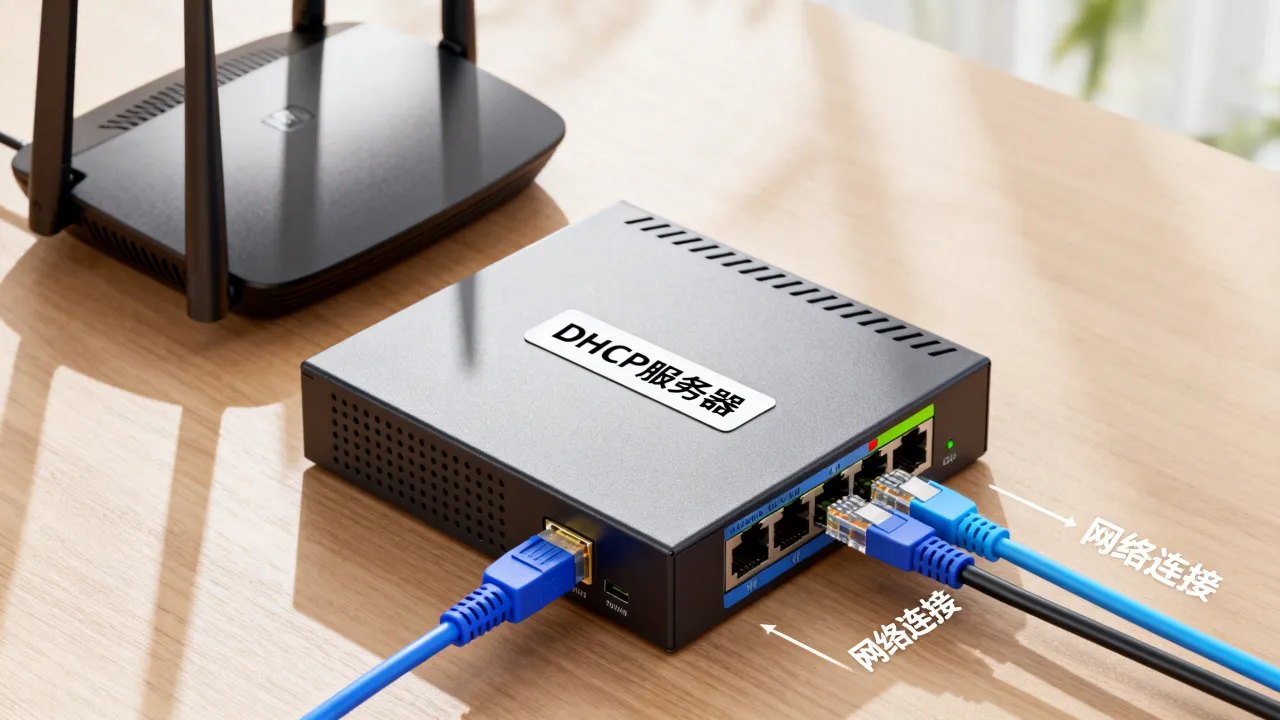


网友评论