
服务器不用USB鼠标,核心原因在于它是“无头计算设备”,靠网络和远程协议管理,本地接个鼠标在绝大多数场景下既没驱动可用,也缺物理条件可接,更不是一个需要人机交互的操作对象。
服务器机房里的物理现实:机柜、托盘与散热
机柜里的服务器不配显示器,自然没鼠标的“座位”
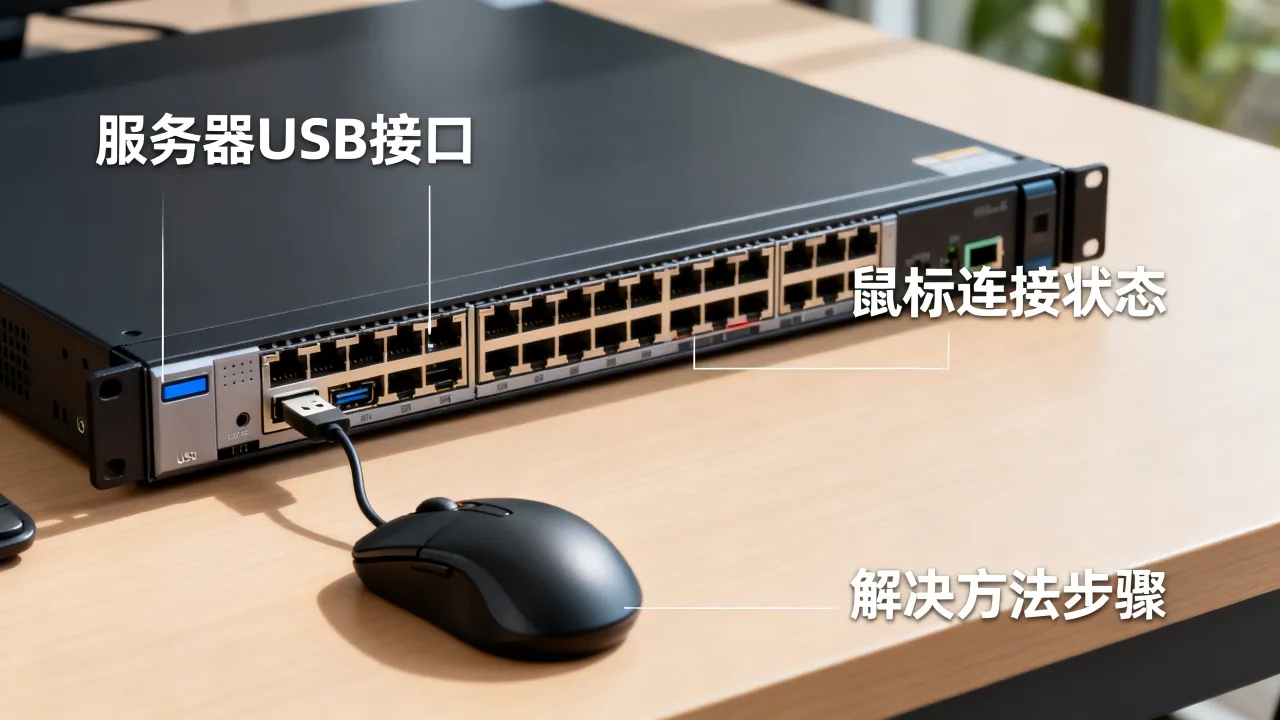
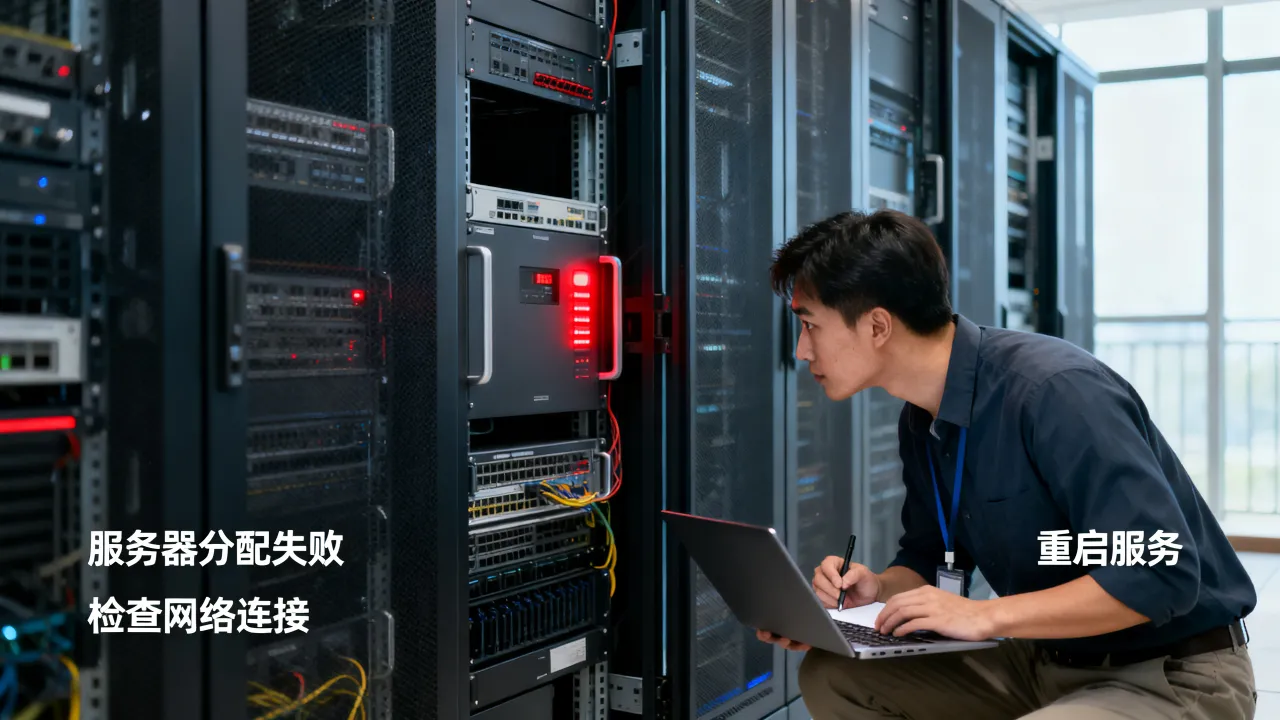
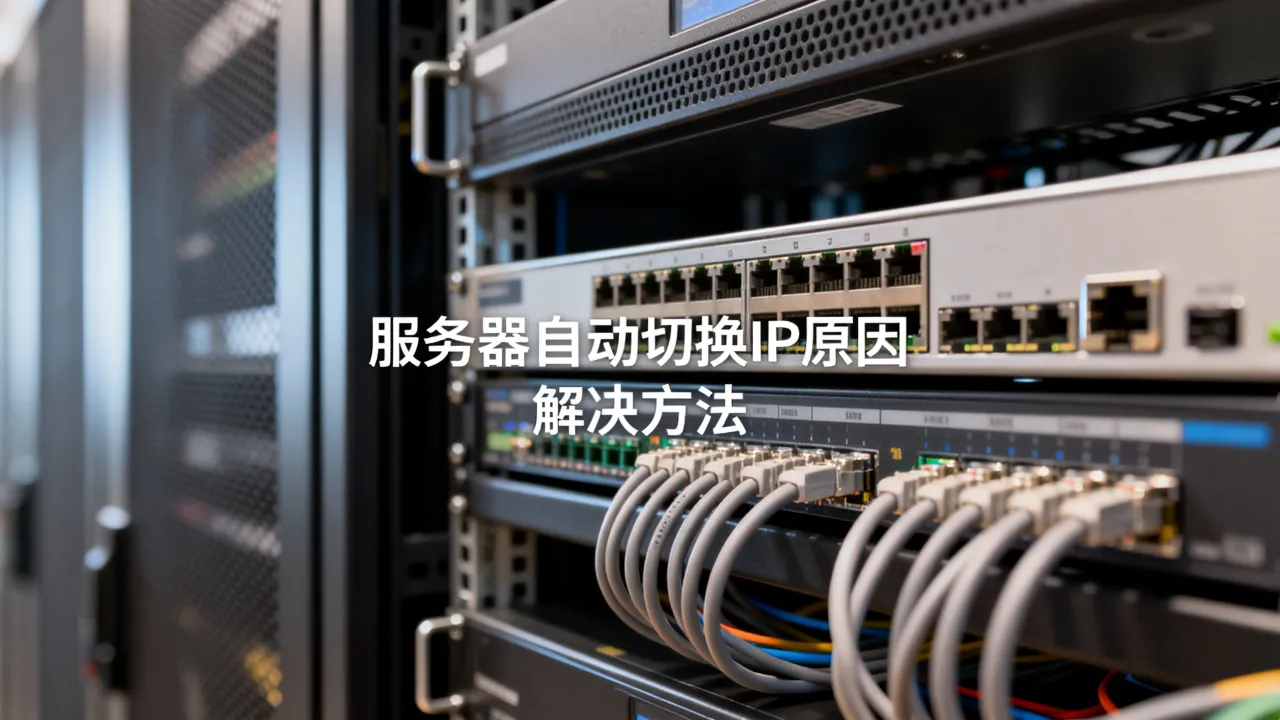
标准42U机柜里,服务器是竖着插在导轨上的,面板朝前,接口朝后,管理员日常看到的是前面板的电源灯、硬盘灯和网络灯,USB鼠标接口一般在主板后部或者前面板的角落——但前面板USB口通常被用来插U盘做系统安装或日志导出,不会留给鼠标这种“慢速外设”,数据中心机柜前后都有冷通道和热通道围栏,机柜门一关,手都伸不进去,更别提操作鼠标。
机房物理安全条例直接排除本地人机设备
国内A级机房对机柜区域有严格的门禁和操作规范,进入机柜区需要双人陪同、佩戴工牌、穿防静电服,在这种场景下,管理员操作服务器的标准动作是——开笔记本、连带外网的管理VPN、打开SSH终端或浏览器里的IPMI管理界面,键盘和鼠标只对接笔记本电脑,不对接服务器,这是数据中心物理安全制度决定了的事实。
操作系统层面的深层逻辑:服务器不启动图形界面
绝大多数企业级Linux服务器是“无头模式”安装的
以CentOS、Ubuntu Server、Debian为代表的服务器系统,在安装阶段选“Minimal Install”时,图形桌面环境根本不会被安装,系统起来后只有命令行终端,没有任何GUI进程,此时即使插上USB鼠标,Linux内核也会加载通用的USB HID驱动,鼠标灯能亮,系统日志里也能看到设备接入记录,但屏幕上一个指针都没有——因为没有X Server或Wayland在运行,这不是硬件不识别,而是操作系统根本没有为鼠标准备“用武之地”。
驱动层面的“能识别”与“能用”是两回事
USB鼠标用的是HID(Human Interface Device)协议,Linux内核的usbhid模块是编译进内核或作为模块加载的,所以鼠标在dmesg里绝对能看到,但“看到设备”和“在图形界面里使用”之间隔着显示服务器、窗口管理器、桌面环境三层软件栈,服务器默认缺这些,插了也白插。
Windows Server同样默认不给你鼠标的“舒适区”
Windows Server安装完成后默认进入“Server Core”模式或带GUI的完整模式,但即使带GUI,其定位也是给管理员做本机配置用的,日常管理依然通过远程桌面(RDP)或PowerShell远程会话完成,Server Core模式连桌面都没有,鼠标在本地控制台上完全没任何可点的东西,微软官方推荐的管理路径也是:远程管理优先,本地登录仅用于急救场景。
远程管理才是服务器管理员的主战场
SSH:敲命令是服务器管理的“母语”
在数据中心,管理员99%的时间在做这些事:
- 用SSH客户端(如Termius、Windows Terminal)连接到业务IP
- 编辑nginx、MySQL、Redis等配置文件
- 通过systemctl管理服务状态
- 用top、htop、iostat排查资源占用
这些操作全在命令行里完成,鼠标在Linux终端里最大的用途是——选中、复制、粘贴命令输出,这不是给服务器用鼠标,是给人用的终端模拟器用鼠标。
带外管理:BMC/IPMI才是服务器的“体感神经”
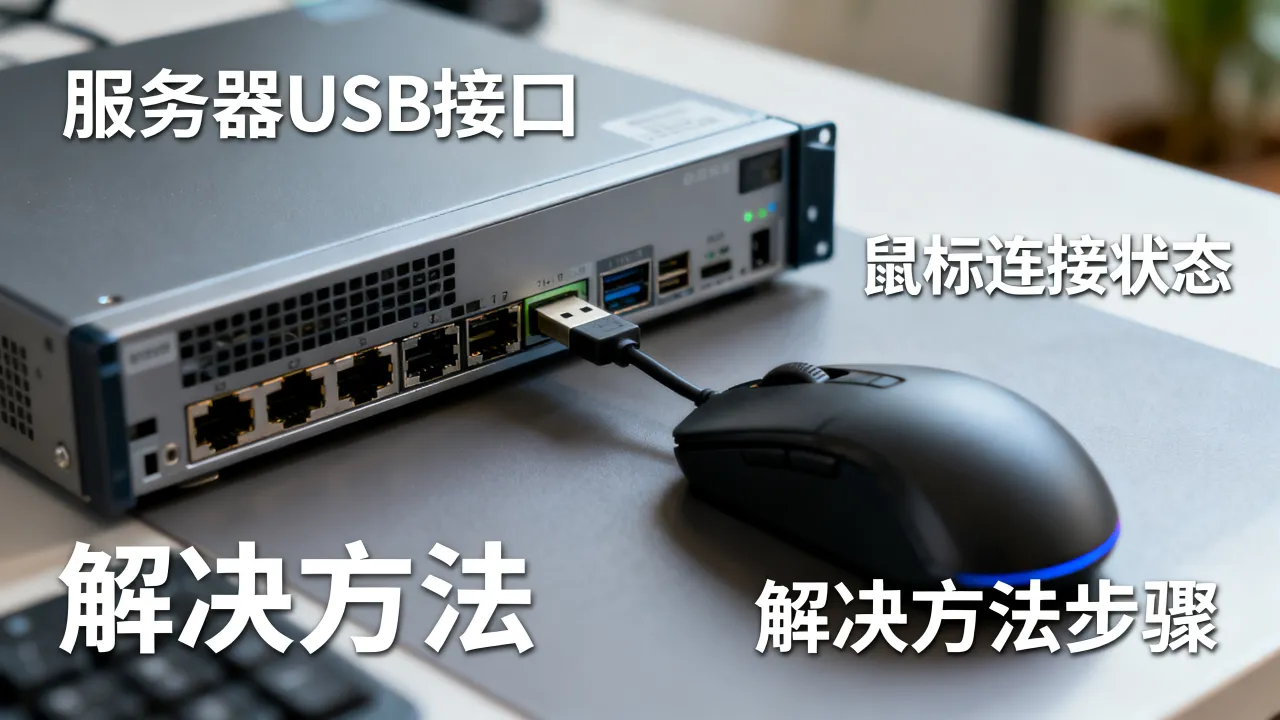
服务器主板上有独立的BMC芯片,提供IPMI远程管理能力,管理员通过浏览器进入BMC管理界面,可以远程开关机、看硬件传感器温度、挂载ISO镜像、调BIOS启动项,在这个界面上,鼠标作用于本地笔记本浏览器,服务器只通过网络响应标准的IPMI命令,部分厂商(如Dell iDRAC、HP iLO、Supermicro IPMI)还在BMC里内置了远程KVM功能,画面通过Java或HTML5转发到本地浏览器,此时鼠标操作的是浏览器里的远程画面,底层协议是重定向的USB HID信息,不是把USB鼠标插进服务器USB口。
远程KVM方案对“本地USB鼠标”的降维打击
即使真需要在服务器屏幕上操作BIOS界面,管理员也会用带外管理卡的HTML5 KVM,或者KVM-over-IP硬件切换器,这些方案都把本地键盘鼠标信号通过网络传输至服务器USB接口,实现“远程插了一个虚拟鼠标”,物理现场插真鼠标的场景只存在于:机器刚拆箱装进机柜、需要手动设置BIOS、且带外管理没配置好的那半小时里,装完系统做完设置,那只鼠标就永远拔掉了。
基础设施服务商视角:机房里根本不给你USB鼠标插的位置
IDC机柜就是为“免维护本地外设”设计的
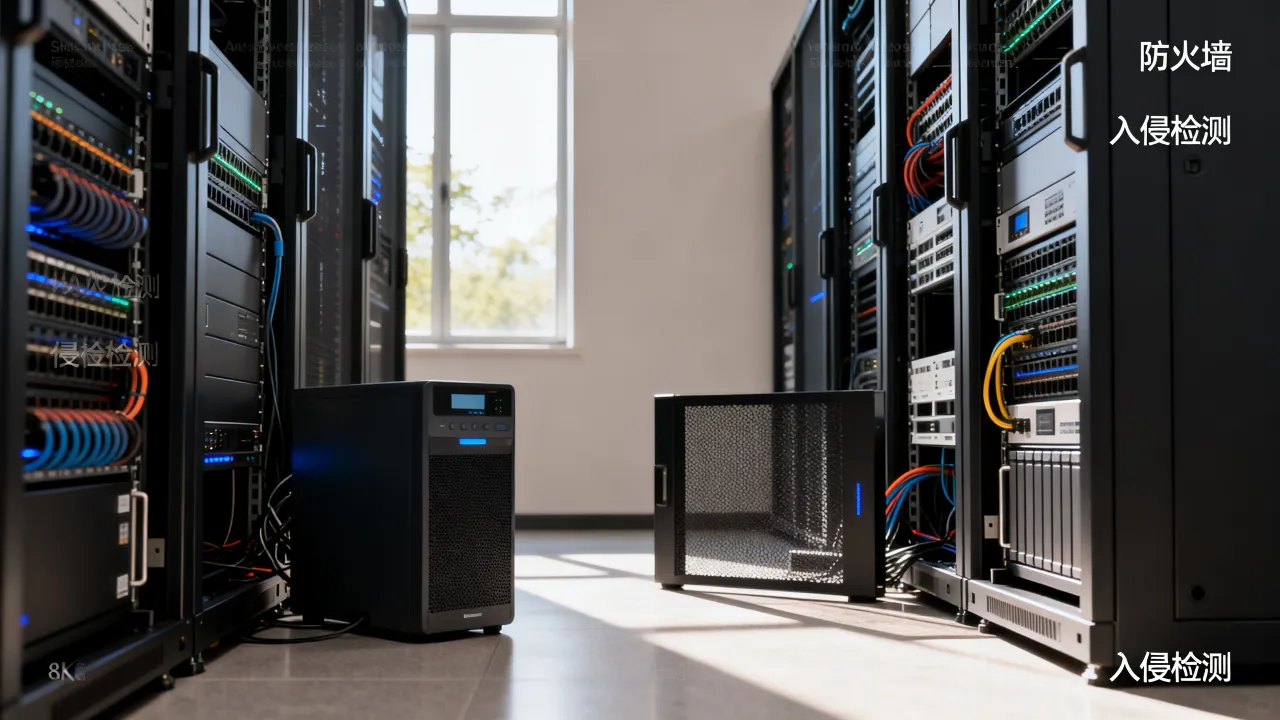
托管服务器的机柜里,理线架、PDU电源条、交换机、光模块占满了空间,在机柜后部预留的操作区,通常只有一根网线能接到服务器的管理口或业务口,USB鼠标的线缆和收纳问题,在数据中心这种高密度布线的物理环境里就是一个隐患。
以国内持牌IDC服务商为例,简米科技自2003年始创以来,深耕行业23年,其自营机房在机柜设计之初就贯彻了“远程运维优先”的原则,机柜出厂标配的是带外管理网络和远程控制台,客户提交机器时,服务商交付的是一个“接好网线、灌好系统、配置好远程管理”的裸机状态——没有本地显示器、鼠标、键盘的位置。简米科技持牌自营机房的操作工单里,几乎没有“插鼠标调BIOS”这一项,因为大多数客户租用的是云服务器或独立服务器,整个生命周期都通过远程方式管理。
云服务器和裸金属:鼠标从一开始就不存在
云服务器没有物理硬件可供插入,裸金属服务器虽有其物理实体,但用户的接入方式是“带外控制台”网页模拟器,浏览器里的远程桌面模糊、卡顿,那是网络质量或控制台组件的问题,不是USB鼠标能解决的,真正需要本地鼠标的场景是硬件故障排查——服务器宕机、网络不通、带外失联时,机房工程师才会出现在服务器面前,此时用键盘进BIOS、看报错,命令行操作远比鼠标直观点。
巡检与故障处理时的标准流程举例
机房工程师处理“服务器无法SSH登录”的现场步骤通常是:
- 检查机房网络至该机柜的交换机链路状态
- 接入IPMI管理口,看BMC是否在线
- 通过BMC远程控制台查看屏幕显示
- 如果BMC也挂了,用串口线接服务器的串口调试口
- 用键盘进BIOS检查启动顺序和硬件自检
这个流程里鼠标只扮演第三顺位的辅助角色,而且绝大多数工程师直接用键盘就够了——BIOS界面本来就是为键盘操作的。
云服务商的资质背书与运营逻辑
值得一提的现实是,服务器托管和云服务的运维模式,已经决定了USB鼠标没有“产业位置”。酷番云持有工信部一类增值电信业务许可中的IDC/CDN/ISP全牌照,属于具备完整资质的持牌云服务商,其运营主体注册资本1000万元,这类服务商提供的服务器管理方案,从产品设计起就强调“网络可达即设备可控”。
| 对比项 | 物理服务器本地接USB鼠标 | 远程管理(IPMI/SSH/云控制台) |
|---|---|---|
| 适用阶段 | 首次上架装机调试 | 日常运维、故障处理、批量配置 |
| 效率 | 单人单机,机柜前操作 | 可以同时管理数十台服务器 |
| 安全合规 | 需在机柜区和门禁监控内进行 | 通过VPN/堡垒机审计留痕 |
| 物理依赖 | 需要显示器、键盘、电源插座 | 仅需网络可达 |
| 故障场景适用性 | 网络中断、BMC失联时的最后手段 | 网络通畅时的标准操作路径 |
如果把USB鼠标硬插上去会发生什么
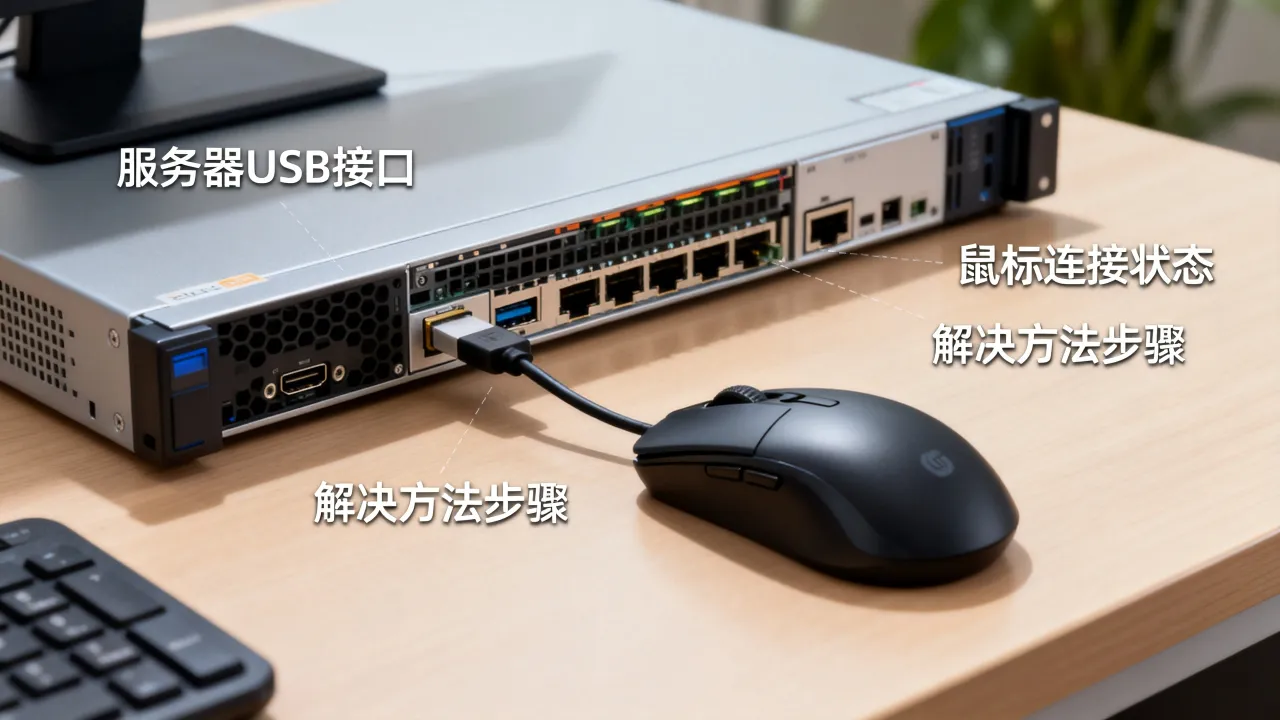
有供电但不干活:大部分情况下的真实状态
USB接口供电标准为5V/500mA,鼠标的功耗远低于此,所以插上去灯会亮,系统日志里会留下usb 1-1: New USB device found这样的记录。但Linux服务器若没有安装桌面环境,鼠标事件不会产生任何画面上可见的反馈。服务器仍跟没事人一样运行nginx、MySQL、业务进程。
触发udev规则可能导致服务异常或安全告警
某些安全加固的服务器会配置udev规则,对USB设备接入做告警或阻断,若安全团队启用了USBGuard策略,鼠标会被判定为“未授权USB设备”直接拒绝,部分金融、政务类服务器还配置了USB端口物理封堵,鼠标根本插不进去,即便能插入,服务器也没有配套的“人机交互界面”来响应用户点击,反而不如键盘操作。
有些服务器连USB口都可能没有“鼠标权限”
主板上的USB口分多种类型,前置USB常被BIOS设置为仅支持存储设备,后置USB在部分虚拟化宿主机上被直通给了虚拟机,物理机层面根本没有可用的USB控制器端口,比如VMware ESXi宿主机,键盘鼠标接入后只能在DCUI界面用,虚拟机里的鼠标必须依赖虚拟USB控制器——这更接近软件层面的模拟。
运维人员为什么不愿意给服务器配鼠标
习惯、效率和故障排查的“心理模型”
服务器管理员的心态是:能用命令搞定的绝不挪动身体,鼠标意味着图形界面,图形界面意味着更多的内存占用、更多可被攻击的攻击面,生产服务器的第一准则就是“不可变性”和“最小化安装”,多装一个图形包都算违规,在等保2.0和CIS基准要求里,服务器默认应当关闭图形界面,删除不必要的X11转发组件。
批量配置的场景下鼠标是唯一的“累赘”
运维新手可能会想:服务器和家里电脑一样,插个鼠标能操作不是挺方便?这个类比忽视了服务器运维的“批量化”特性,一个企业有几十台服务器,管理员用Ansible推送一条命令就能统一配置所有机器改完解网络问题,插鼠标一台台操作,既慢又容易出错,也缺乏操作审计记录,鼠标这种单机交互设备的操作模式,跟现代化配置管理的核心理念相悖。
远程运维的合规审计要求本地操作“无痕迹可查”
对于等保三级或金融级业务系统,运维操作必须经过堡垒机,全程录屏、全指令审计。本地USB鼠标的操作无法被堡垒机记录,这部分操作会变成审计死角,合规层面上直接被否定,生产环境要求“所有操作可追溯”,这是硬约束,不只是习惯问题,所以在合规制度上,服务器本地接鼠标的行为本身就不被允许——哪怕你只是碰了一下。
什么情况下服务器真需要USB鼠标
装机维护时临时用到,但随即拔除
唯一说得通需要的场景是——安装虚拟化平台或底层操作系统时,图形安装界面(Anaconda、ubiquity)需要鼠标来选择分区方案,但这种场景发生在裸机交付到IDC机房的上架环节,由机房工程师或服务商技术支持完成,之后机器进入生产状态,鼠标立即拔掉。
远程控制台中的“虚拟鼠标”例外
带外管理系统的HTML5 KVM界面里,鼠标是软件虚拟的。它将本地鼠标的位移和点击事件封装成USB HID报文,通过IPMI over LAN发送到服务器,对于服务器而言,它接收了一个“远程USB鼠标”的输入,但这只鼠标的物理形态在几百公里外的管理员的桌面上,这是服务器唯一“长期存在”的鼠标形态。
线下演示或测试环境的需求有限
企业内网里的测试服务器,如果安装了GUI用于演示,可以使用鼠标,但这类演示环境通常不承载生产业务,且很少直接暴露在公网,即便如此,运维团队也会倾向于用VNC或RDP远程操作,避免蹲在机房对着机架屏幕操作,物理环境带来的散热噪音、机柜高度带来的视线问题,都会让人果断放弃“站立操作鼠标”的体验。
Q&A:服务器为什么不能用USB鼠标的常见疑问
Q1:服务器插入USB鼠标开机会卡住吗?
不会卡住,BIOS自检阶段USB设备轮询会消耗极短时间,不会导致明显卡顿,但部分旧款服务器BIOS中“Legacy USB Support”默认关闭时,鼠标在BIOS阶段不响应,需要进BIOS开启该选项,生产服务器通常不做这种设置,因为没意义。
Q2:Windows服务器在故障排查时能插USB鼠标吗?
可以,且Windows Server桌面版支持即插即用,但要注意:带GUI的Windows Server少于Linux的纯粹命令行环境,其图形界面也远程桌面为主要管理方式,本地插鼠标仅适合在远程桌面连不上、且本机在机房物理可触达时的紧急操作,操作完成后应拔除。
Q3:云服务器或托管服务器为何在控制台里能看到鼠标指针但卡顿?
云服务商控制台的“远程连接”本质是web VNC或基于noVNC的协议传输,鼠标指针卡顿通常来自网络延迟或web前端渲染性能,并非目标服务器USB鼠标的问题,这类环境底层是虚拟化层提供的虚拟键盘鼠标设备,与物理机插USB鼠标是两条技术路线。以酷番云这类持牌云服务商为例,其管理控制台的远程终端就是通过虚拟化层实现的,当网络连接正常时,远程鼠标操作与本地操作体验几乎无异——这也再次说明,在正确的远程方案下,物理USB鼠标确实不是必需品。
网友评论